Posts mit dem Label Zeichnen werden angezeigt. Alle Posts anzeigen

Dezember 20, 2020

Schnelle Weihnachtskarten mit dem Cricut Joy

 Wie jedes Jahr steht Weihnachten plötzlich vor der Tür und die Karten haben nicht gereicht. Da ist doch so ein Adventssonntag perfekt, um schnell noch ein paar Weihnachtskarten aus dem Hut bzw. aus dem Cricut Joy zu zaubern.

Werbung durch Nennung und Verlinkung der verwendeten Produkte.


Die Klappkarten habe ich mit meiner alten (sehr alten, wie man am Griff sieht) Bigshot Stanzmaschine gemacht. Dazu habe ich gefalteten Karton einfach nicht ganz an den Rand der Stanzform geschoben, sodass die Karten an der Knickseite nicht gestanzt wurden. Klappt prima und sieht super aus.
Eine weitere Anleitung, wie Klappkarten mit dem Plotter schneidet gibt es hier:


Dann habe ich in Silhouette Studio ein einfaches Christbäumchen gezeichnet. 
Die Datei könnt ihr hier herunterladen: Christbäumchen als svg.
Bitte nur privat verwenden!
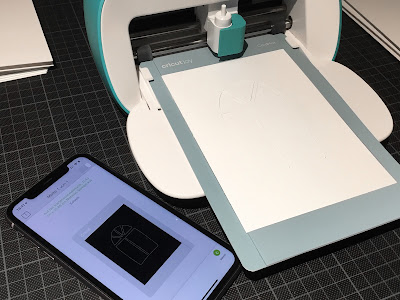
Das Motiv lädt ihr in die Cricut App hoch und passt die Größe an. Im nächsten Schritt wählt ihr die Kartenschneidematte aus und schiebt das Motiv an die richtige Stelle.


Die gestanzten oder selbst geschnittenen Karten kann man ganz einfach 
in die Cricut Joy Kartenmatte einlegen. 
Da sie ein ungewöhnliches Format haben, habe ich mir am rechten Rand mit Washitape 
2 Markierungen für die Höhe zum Einlegen gemacht. 


Dann schneidet ihr das Motiv aus der Karte aus, nehmt diese vorsichtig 
aus der Matte heraus und löst die Schnittteile heraus. 
Ein kleiner Tipp: wenn ihr nicht auf "Ausfahren" geht, sondern gleich die nächste Karte einlegt, ohne die Matte herauszufahren und dann auf "Erneut versuchen" geht, könnt ihr ein bisschen Zeit sparen.


Die geschnittenen Karten können dann nach Herzenslust bemalt werden. Ich habe das Motive mit einem Metallicstift an den Schnittkanten entlang einfach auf die Karten durchgezeichnet. Das war sehr entspannend und sieht hübsch aus.


Die Innenbereiche habe ich mit Metallic-Wasserfarben ausgemalt.


Dann noch ein paar Punkte außen herum...


und fertig sind die liebevoll unperfekten kleinen Kunstwerke.


Meine Grüße habe ich von Hand mit Metallicstift hineingeschrieben und Freunden, denen ich besonders viel zu sagen habe, bekommen einen Brief aus Transparentpapier eingelegt und ein Schleifchen aus der Restekiste darum herum.


Ich wünsche euch einen schönen 4. Advent und ein besinnliches Weihnachtsfest am Ende dieses ungewöhnlichen Jahres. Macht das Beste draus und bleibt kreativ!

Herzlichst,

Angelika


Juli 31, 2020

Mug Rug oder Beistelltisch-Cosy...

Ich bin mir nicht so ganz sicher, wie ich mein neuestes Werk nennen soll.
Vielleicht ist es am ehesten ein "Artist Rug", weil ich auf dem kleinen Terrassen-Tischchen immer meine Malutensilien abstelle. Und so habe ich auch das Motiv gewählt: Pinsel, Pinselstriche und bunte Flächen.


Als Basis zum Ausmalen habe ich wieder ein Stück weißen Baumwollstoff genommen und diesen mit schwarzer Stoffstempelfarbe bestempelt.


Dann habe ich die Flächen grob mit Derwent Inktense Farbstiften ausgemalt. Da ich 
die Farben so gern mag, habe ich mir den größten Kasten mit 72 Stiften 
im edlen Holzkasten gegönnt.


Mit Wasser und einem Wassertankpinsel beträufelt zerfließen die Farben und sehen aus wie mit Aquarellfarben gemalt - ein toller Effekt.


Wenn die Inktense-Farben getrocknet sind, kann man eine zweite Lage darübermalen, auch mit anderen Aquarellfarben, z. B. wie hier mit den Metallic Paint Pan von Derwent. Die Farben sind sehr bunt und intensiv.


Ich habe aus dem fertig bemalten Stück Stoff ein passendes Quadrat zugeschnitten und eine dünne transparente Bügelfolie aufgepresst. Der Stoff ist damit wischfest und hat einen zarten Glanz bekommen. Dann habe ich es mit einem Stück weißem Stoff und einer Lage Watteline verstürzt und rundum abgesteppt. 


An den vier Ecken habe ich im 45 Grad Winkel jeweils ein Band festgenäht. So kann ich den "Artist Rug" am Tischchen festbinden, dass er nicht wegfliegt im Wind. 


Die Auflage ist ein praktischer Schutz für die kleine Betontischplatte und sieht sommerlich frisch aus, egal ob mit Kaffeetasse oder Malutensilien.


Das Tischchen steht draußen und nun bin ich gespannt, wann die Farben so intensiv der Sonne ausgesetzt, ausbleichen oder ob sie sich lange halten.

Ich wünsche euch ein schönes Wochenende!

Angelika


Juli 17, 2020

Grußkarten mit Durchblick

Es macht großen Spaß, vorgeschnittene Klappkarten mit dem kleinen Cricut Joy Plotter zu gestalten.
Diese Karten mit "Durchblick" bilden dann eine prima Grundlage, um Aquarellfarben auszuprobieren. Werbung! Denn sowohl Plotter als auch die Aquarellfarben gibt es in meinem Shop www.frischgeschnitten.com zu kaufen.


Du brauchst entweder einfache, mit einem großen Plotter (z. B. dem Cricut Maker) geschnittene oder gekaufte Klappkarten als Basis. Mein Tipp: einmal einen großen Schwung in verschiedenen Größen auf Vorrat schneiden und dazu gleich einfache Karten zum Einlegen mit dazu schneiden.


Für den Cricut Joy gibt es dann die spezielle Kartenschneidematte, in die die vorgefertigten Klappkarten seitlich eingeschoben werden. Dann können aus der Oberseite die Motive ausgeschnitten werden, ohne dass die Unterseite beschädigt wird.

Sowohl das Schneiden mit dem tragbaren Miniplotter, wie auch das Aquarellmalen sind wunderbare Beschäftigungen im Sommer, draußen auf Balkon oder Terrasse. Und im Sonnenlicht leuchten die Farben noch schöner.

Als Motive eignen sich am besten flächige, einfache Formen. Ich habe mehrere Designs aus dem letzten Bundle von www.designcuts.com ausgewählt und in meine Dropbox hochgeladen. Im Grunde geht jedes großflächige Schwarz-Weiß-Bild.


Diese kannst du dann bei Bedarf in die Cricut Cloud hochladen oder gleich eines zum Schneiden auswählen, in der Größe anpassen und zum Schneiden auf "Weiter" tippen. 
Wähle die Kartenschneidematte aus wenn die Auswahl angezeigt wird. 


Denke daran, auf die richtige Größe zu achten. Zum Ändern der Kartengröße tippst du auf die dargestellte Matte. Nach dem Umstellen tippst du auf "Zurück". Vergiss auch nicht, anschließend dein Motiv an die richtige Stelle auf der Matte zu schieben! 


Nun kannst du das Material auswählen, die Kartenmatte mit der eingeschobenen Karte ins Gerät einschieben und auf "Los" tippen. 


Dann gehts los: der Cricut Joy schneidet das Motiv aus der Karte.


Für diese Fensterkarte habe ich eine Einlegekarte in die Klappkarte eingeschoben und das Motiv dünn mit Bleistift durchgezeichnet. Dann habe ich die Flächen mit den wunderschön glänzenden FINETEC Perlglanzfarben und einem Pinsel ausgemalt.


Bei der Karte mit dem rechteckigen Loch habe ich zugeklappt mit einem dicken Pinsel so um das Loch herum gemalt, das die lila Farbe halb unten und halb oben um das Loch herum läuft. Dann habe ich außen herum dicke Striche aufgemalt.


Durch mehrfaches Übermalen war der Innenbereich sehr feucht und so habe ich das genutzt, um das weiche Papier von hinten mit dem Finger zu reiben, sodass sich die Einlegekarte in der Mitte nach oben wölbt und einen 3D-Effekt bekommt. So glitzern die FINETEC-Farben noch mehr. 


Die Karte mit dem großen unregelmäßig runden Loch habe ich von rechts durch das Loch hindurch mit Derwent Metallic-Wasserfarben ausgemalt. Ich liebe den kleinen Reisefarbkasten seit dem ersten Öffnen. Den Kreis innen habe ich mit einem andersfarbigen Rand noch vergrößert.


Außen habe ich einen feinen Silberrand und kleine Pünktchen mit dem FINETEC Echtsilber um das Loch herum aufgemalt.


Und die Derwent-Metallic-Wasserfarben haben einen kaum sichtbaren, sehr feinen Metallicschimmer und tolle intensive Farben, die mir sehr gut gefallen. Sie verhalten sich ähnlich wie die Derwent Inktense Farben, die sich angetrocknet nicht mehr anlösen lassen.


Wer bis hierher durchgehalten hat, dem sage ich jetzt DANKE!
Ich hoffe, ich konnte ein bisschen Lust auf Gucklöcher und Farbe machen.

In den nächsten Tagen folgt dann ein Tutorial, wie du die Basiskarten am besten schneidest, mit dem Cricut Maker.

April 17, 2019

Das Foil Quill Set für den Plotter - Teil 2

Gestern habe ich euch das Foil Quill von We R Memory Keepers (alle Marken- und Produktnamen im Blogpost sind Werbung) vorgestellt.

Zum Teil 1 geht's hier:
https://papierscherestoff.blogspot.com/2019/04/erste-versuche-mit-dem-foil-quill.html

Heute gebe ich euch ein paar Tipps für mehr Spaß und weniger Frust.
Es sind doch einige Dinge zu beachten beim Folieren mit dem neuen Gerät.

1. Nicht jede Folie funktioniert mit den Foil Quill Stiften.

Es gibt zweierlei Arten der dünnen Veredelungsfolien:
- Lasertoner aktivierende Folie (das ist die, die auf Bügelfolien und Laserausdrucken haften)
- Hitzeaktivierende Folie (diese hält allein durch Hitze und Druck auf vielen Materialien)

Zur Benutzung mit dem Foil Quill Stift braucht ihr die hitzeaktivierende (heat reactive) Folie.

Da die Originalfolien überall ausverkauft oder noch nicht lieferbar waren, habe ich mein Glück mit Folie von Spellbinders und für die Go Press versucht und hatte dabei unterschiedlich gute Ergebnisse bei verschiedenen Farbtönen.

Deshalb am besten die Originalfolie verwenden, die dafür vorgesehen ist.
Demnächst gibt es sowohl das Foil Quill wie auch eine schöne Auswahl Folien bei mir im Shop.


2. Das richtige Einsetzen des Foil Quill Stifts

Der Stift muss fest in den Adapter für den jeweiligen Plotter eingeschraubt werden.
Und der Adapter mit dem Stift darin muss wirklich fest in die Halterung des Plotters eingerastet sein. Sonst wird der Adapter beim Zeichnen hochgedrückt und es gibt keinen Druck auf die Folie.


3. Die Verbindung mit dem USB-Stecker

Der USB-Stecker muss so in einen USB-Steckplatz gesteckt werden, dass das Kabel sich frei bewegen kann und keinesfalls beim Zeichnen zieht oder die Stromzufuhr unterbrochen wird.
Ich habe ihn in mein Laptop neben der Maschine gesteckt. Das Foil Quill verbraucht nur wenig Strom aus dem Akku. Das ging prima.


4. Washi Tape zum Befestigen der Folie

Beim Starterset ist eine Rolle Washi Tape dabei und das hat auch seinen Grund.

Die dünne Folie muss rundum gut festgeklebt werden auf dem Grundmaterial.
Dabei müsst ihr auch darauf achten, dass euch das Washi Tape beim Abziehen nicht das Grundmaterial beschädigt.
Das mitgelieferte Washi Tape lässt sich hervorrragend vollständig ablösen.
Ein schmales preiswertes No Name Produkt auch.

Viele Tapes (auch teure) haben mir jedoch das Papier mit abgerissen.
Deshalb: vorher testen!


5. Zeichnen oder Schneiden

Falls dein Brother Plotter keine Linien auf dem Touchscreen am Gerät anzeigt, obwohl du diese ganz sicher in der Datei drin hast, ist folgendes passiert:

Die Brother-Plotter unterscheiden sehr genau zwischen Schneide- und Zeichenlinien.
Für das Foil Quill musst du "Zeichnen" auswählen, sonst meckert der Plotter. Und dafür will er Zeichenlinien.

Sowohl bei Dateien aus Canvas Workspace als auch bei Dateien aus Sure Cuts A Lot müsst ihr deshalb die Linien, die mit dem Foil Quill gezeichnet werden sollen, als Zeichenlinien (draw) einstellen.
Linien, die geschnitten werden sollen, müssen als Schneidelinien (cut) eingestellt sein.
So könnt ihr auch sowohl die Foil Quill-Linien wie auch die Schneidelinien in einer einzigen Datei als .fcm für den Brother-Plotter abspeichern.

Falls ihr mit Sure Cuts A Lot arbeitet, können die Einstellungen der Linien in der Style-Palette vorgenommen werden und dann in der Vorschau überprüft werden: Blau wird gezeichnet - Rot wird geschnitten.


In Canvas Workspace funktioniert es ähnlich. Die Linien werden ausgewählt und dann im Eigenschaften-Fenster als Zeichenlinien oder Schneidelinien eingestellt. Dann werden diese nach dem Übertragen an der Maschine richtig angezeigt:


Am Plotter wird dann zuerst mit dem Foil Quill Stift gezeichnet. Hierzu muss "Zeichnen" gewählt werden. Die Zeichenlinien werden angezeigt und gezeichnet.


Dann nehmt ihr die Folie vorsichtig vom Grundmaterial ab. Die Matte mit dem Grundmaterial bleibt im Gerät drin und ihr wählt jetzt "Schneiden". Die Schneidelinien werden angezeigt und der Plotter schneidet.


Das DANKE geht an euch fürs Durchhalten bis zum Schluss und an die Fa. American Crafts für ein tolles Tool!

Viel Spaß mit euren Foil Quills!

Angelika


Februar 24, 2019

Plotten mit Kindern

Gestern hatte ich 2 Jungs zu Besuch, 6 und 11 Jahre.

Meine Idee, T-Shirts zu beplotten wurde begeistert angenommen. Ich konnte die beiden überzeugen, dass eigene Zeichnungen viel cooler sind als irgend etwas aus dem Internet.

Die ersten Vorlagen entstanden ruckzuck mit schwarzen Markern auf Papier.
Und das herzallerliebste Tierchen entstand in kürzester Zeit durch den Finger des älteren Jungen auf dem Touchscreen des Windows Tablets. Hammer!

Das Bearbeiten der Dateien, das Einscannen, Plotten und Entgittern hat uns allen riesig Spaß gemacht und die Ergebnisse nach dem Pressen sind einfach umwerfend.
Umgesetzt haben wir die Bilder mit Flexfolie und Flockfolie.

Bevor die Jungs wieder abreisten habe ich ganz schnell ein paar Fotos gemacht.

Viel Spaß und unbedingt auch mal probieren, wenn ihr Kinder habt!