Posts mit dem Label Cricut werden angezeigt. Alle Posts anzeigen

Juli 18, 2020

Anleitung zum Klappkarten schneiden mit dem Cricut Maker für die Cricut Joy und die Kartenmatte

Hier kommt wie versprochen die Anleitung zum Erstellen und Schneiden der kleinen Klappkarten für die Cricut Kartenmatte. Der Cricut Joy ist zu klein, um Klappkarten zu schneiden. Deshalb habe ich dafür den Cricut Maker genutzt. 

Die selbst erstellte Datei könnt ihr in eurer App selbst abspeichern und dann immer wieder verwenden.


Mit dem Cricut Maker und dem Scoring- oder Double Scoring Tool für die Falzlinien geht es am besten. Ihr könnt die Karten aber auch mit jedem anderen Plotter schneiden und falzen, der mindestens DIN A4 Größe hat. Alternativ zu einem Scoring Tool könnt ihr auch einfach gestrichelte Linien schneiden.


Unten auf der Kartenmatte stehen die unterstützten Maße.
Für die größte Karte sind die Maße 4,5' x 6,25' - 114 x 159 mm angegeben.


Ich nehme zum Arbeiten mit dem Cricut Joy meistens das iPhone und zum Arbeiten mit dem Cricut Maker lieber das iPad (ist einfach größer zum Gucken). 
Die App ist auf beiden Geräten fast gleich. Sie ist jedoch unterschiedlich, je nachdem welche Maschine ihr gerade verbunden habt. 

Die Datei für die Karten erstelle ich diesmal mit dem Handy.

Für eine Klappkarte musst du die erste Zahl verdoppeln und gibst noch 2 mm für den Knick dazu. Du erstellst also in der App eine quadratische Form, tippst auf das Schloß, und erstellst so ein Rechteck mit den Maßen 23,0 x 15,9 cm.

Dann fügst du eine Linie hinzu, die etwas länger ist als die Höhe der Karte: 6,5' bzw. 16,5 cm.


Tippe auf "Bearbeiten" und wähle als Linientyp "Ritzen" aus.


Ziehe einen Rahmen um Rechteck und Linie, richte die Linie mittig aus (Bearbeiten -> Ausrichten -> Zentrum ausrichten) und tippe dann in Aktivitäten auf "Verbinden".


Dann füge für die Einlegekarte ein weiteres Quadrat hinzu, tippe auf das Schloss und gib Maße ein, die minimal kleiner sind als das Kartenmaß, also 11,2 x 15,8 cm oder umgekehrt, damit die Einlegekarte quer liegt.


Am besten, du speicherst deine Datei jetzt in der Cloud oder auf deinem Gerät.


Dann tippe auf Herstellen, lege dein Papier entsprechend auf die Schneidematte und setze das Scoring Tool, das Falzwerkzeug ein. Wähle dein Material und tippe auf "Los"

Zuerst wird die Falzlinie gezogen. 


Dann wirst du aufgefordert, das Werkzeug zu wechseln. Setze das Messer wieder ein und schneide die Karte und die Einlegekarte. 


Tipp: Falls die Karten nicht ganz durchgeschnitten sind, kannst du an der Maschine einfach noch einmal den Start-Knopf drücken. Wichtig: du darfst die Schneidematte vorher nicht auswerfen! Dann falzt und schneidet es noch einmal an der gleichen Stelle. 

Du kannst den Vorgang nun so oft wiederholen wie du willst, um gleich mehrere Karten zu schneiden. Es ist sinnvoll, dir einen kleinen Vorrat anzulegen, denn beim Karten machen mit dem Cricut Joy besteht Suchtgefahr.


Ich habe einen Stapel Papiermuster verarbeitet, also Resteverwertung betrieben.


Und hier gehts zurück zur Anleitung, wie du die Karten im Cricut Joy zusammen mit der Kartenschneidematte verwendest und hübsche Ausschnitte machst:


Viel Spaß!!!

Juli 17, 2020

Grußkarten mit Durchblick

Es macht großen Spaß, vorgeschnittene Klappkarten mit dem kleinen Cricut Joy Plotter zu gestalten.
Diese Karten mit "Durchblick" bilden dann eine prima Grundlage, um Aquarellfarben auszuprobieren. Werbung! Denn sowohl Plotter als auch die Aquarellfarben gibt es in meinem Shop www.frischgeschnitten.com zu kaufen.


Du brauchst entweder einfache, mit einem großen Plotter (z. B. dem Cricut Maker) geschnittene oder gekaufte Klappkarten als Basis. Mein Tipp: einmal einen großen Schwung in verschiedenen Größen auf Vorrat schneiden und dazu gleich einfache Karten zum Einlegen mit dazu schneiden.


Für den Cricut Joy gibt es dann die spezielle Kartenschneidematte, in die die vorgefertigten Klappkarten seitlich eingeschoben werden. Dann können aus der Oberseite die Motive ausgeschnitten werden, ohne dass die Unterseite beschädigt wird.

Sowohl das Schneiden mit dem tragbaren Miniplotter, wie auch das Aquarellmalen sind wunderbare Beschäftigungen im Sommer, draußen auf Balkon oder Terrasse. Und im Sonnenlicht leuchten die Farben noch schöner.

Als Motive eignen sich am besten flächige, einfache Formen. Ich habe mehrere Designs aus dem letzten Bundle von www.designcuts.com ausgewählt und in meine Dropbox hochgeladen. Im Grunde geht jedes großflächige Schwarz-Weiß-Bild.


Diese kannst du dann bei Bedarf in die Cricut Cloud hochladen oder gleich eines zum Schneiden auswählen, in der Größe anpassen und zum Schneiden auf "Weiter" tippen. 
Wähle die Kartenschneidematte aus wenn die Auswahl angezeigt wird. 


Denke daran, auf die richtige Größe zu achten. Zum Ändern der Kartengröße tippst du auf die dargestellte Matte. Nach dem Umstellen tippst du auf "Zurück". Vergiss auch nicht, anschließend dein Motiv an die richtige Stelle auf der Matte zu schieben! 


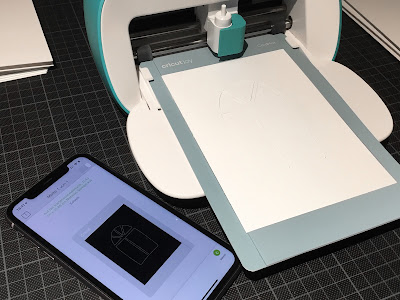
Nun kannst du das Material auswählen, die Kartenmatte mit der eingeschobenen Karte ins Gerät einschieben und auf "Los" tippen. 


Dann gehts los: der Cricut Joy schneidet das Motiv aus der Karte.


Für diese Fensterkarte habe ich eine Einlegekarte in die Klappkarte eingeschoben und das Motiv dünn mit Bleistift durchgezeichnet. Dann habe ich die Flächen mit den wunderschön glänzenden FINETEC Perlglanzfarben und einem Pinsel ausgemalt.


Bei der Karte mit dem rechteckigen Loch habe ich zugeklappt mit einem dicken Pinsel so um das Loch herum gemalt, das die lila Farbe halb unten und halb oben um das Loch herum läuft. Dann habe ich außen herum dicke Striche aufgemalt.


Durch mehrfaches Übermalen war der Innenbereich sehr feucht und so habe ich das genutzt, um das weiche Papier von hinten mit dem Finger zu reiben, sodass sich die Einlegekarte in der Mitte nach oben wölbt und einen 3D-Effekt bekommt. So glitzern die FINETEC-Farben noch mehr. 


Die Karte mit dem großen unregelmäßig runden Loch habe ich von rechts durch das Loch hindurch mit Derwent Metallic-Wasserfarben ausgemalt. Ich liebe den kleinen Reisefarbkasten seit dem ersten Öffnen. Den Kreis innen habe ich mit einem andersfarbigen Rand noch vergrößert.


Außen habe ich einen feinen Silberrand und kleine Pünktchen mit dem FINETEC Echtsilber um das Loch herum aufgemalt.


Und die Derwent-Metallic-Wasserfarben haben einen kaum sichtbaren, sehr feinen Metallicschimmer und tolle intensive Farben, die mir sehr gut gefallen. Sie verhalten sich ähnlich wie die Derwent Inktense Farben, die sich angetrocknet nicht mehr anlösen lassen.


Wer bis hierher durchgehalten hat, dem sage ich jetzt DANKE!
Ich hoffe, ich konnte ein bisschen Lust auf Gucklöcher und Farbe machen.

In den nächsten Tagen folgt dann ein Tutorial, wie du die Basiskarten am besten schneidest, mit dem Cricut Maker.

März 07, 2020

Cricut Joy - der neue Miniplotter zum überallhin mitnehmen...mein erster Eindruck

Ich wollte ja wirklich nicht noch einen Plotter, aber diesem gerade mal 22 cm breiten neuen "Handtaschenplotter" von Cricut konnte ich doch nicht widerstehen. Besonders hat es mir die dazu erhältliche chice graue Tasche angetan, die den Miniplotter auch tatsächlich zu einem mobilen Gerät macht. 

Und da ist er nun, der kleine Karton...


 Cricut Joy Karton

Beim Auspacken fiel mir zuerst auf, dass der Kleine unerwartet schwer ist, was gleich wieder auf ein stabiles Gerät in gewohnter Cricut-Qualität schließen lässt. Er ist dabei aber auch griffig und lässt sich gut mit einer Hand halten. Es ist alles dabei, um sofort starten können, auch eine Minischneidematte.

 Cricut Joy der neue Kleine

Die Tasche ist echt der Hammer. Sie ist superschön verarbeitet mit Handgriff, einem  längenverstellbarem Trageriemen, mit einem 2-Wege-Reißverschluss und hübschen Zipperanhängern in Türkis. Die Inneneinteilung ist praktisch, die Polsterung dick und wenns sein muss, passt auch das Handy noch mit hinein. 

 Cricut Joy in Tote

Dann ging der neue Plotter mit auf den Couchtisch am Sofa. Er braucht ja kaum Platz. Was mir sofort positiv auffiel sind die langen Kabel, mit denen man locker zur nächsten Steckdose kommt. Hier wurde nicht gespart!
Die Installation am iPhone nur durch Aufrufen einer Webseite und Einloggen in meine Cricut-ID, mit der ich auch den Cricut Maker bediene, ging so schnell, dass ich sie gar nicht mehr beschreiben kann im Nachhinein. Der kleine Cricut Joy wurde auch gleich automatisch auf die aktuellste Software aktualisiert. 

 Cricut Joy Miniplotter

Inzwischen habe ich mir überlegt, dass das Kind einen Namen braucht und dass ich diesen auf die Tasche plotten könnte. Vom Interview mit Miriam Plottertante am Donnerstag auf FB hatte ich noch die Folienrestekiste auf dem Schreibtisch stehen und habe ein Stück weiße Flockfolie gefunden.

 Cricut Joy der neue kleine Plotter

Das neue Mitglied der Plotterfamilie soll Minnie heißen, passt doch, oder?
Ich habe in der Cricut App den Schriftzug erstellt, das ging ruckzuck. Bei der Materialauswahl habe ich die Flockfolie vermisst. Aber es ging auch einfach mit der Einstellung für Flexfolie und ich habe dann zweimal geschnitten. Die Schneidematte legt man nur in die Führung. Dann zieht der kleine Plotter sie direkt von selbst ein. Der Schnitt wird in der App auf dem Handy gestartet und das wars dann auch schon.

 weiße Flockfolie

Zum Pressen habe ich mehrere (Plotter-)Bücher unter die Taschenklappe gelegt, damit sie höher liegt und das Unterteil nicht im Weg ist. 

 Cricut Joy Trangetasche

Und dann kommt die perfekte Ergänzung zum Cricut Joy zum Einsatz, die Cricut EasyPress Mini. Mit einer Teflonfolie zwischen Presse und Bügelfolie habe ich auf Stufe 3 jeweils 15 Sekunden gepresst. 

 Cricut Minipresse

Hält! 
Super!

EasyPress Mini Transferpresse

Die weiße Flockfolie passt sehr schön zu dem dreidimensionalen cricut-Schriftzug rechts auf der Tasche. Der Tragegurt ist besonders schön, aus ganz hochwertigem glänzendem Gurtband mit einem matten altsilbernen Metallschieber.

 Cricut Joy Tote

Hinten hat die Tasche ein Einsteckfach für Schneidematte und Material.
Und so ist alles gut verstaut, kann in eine Ecke gestellt werden oder mit auf Reisen gehen, entweder in den Urlaub oder ins Nähcafé.  

 Cricut Joy Tasche

Mein Fazit:
Der kleine Cricut Joy ist ein toller Plotter. So oft hat man nur mal eben schnell ein kleines Projekt zu schneiden, ein paar Etiketten, einen Schriftzug, eine Karte oder ein paar Geschenkanhänger. Dafür ist er perfekt. Er passt auch noch auf den vollsten Schreibtisch und ins kleinste Regalfach.
Alle Teile wirken trotz der kleinen Größe sehr stabil und das winzige Messer schneidet erstaunlich gut feine und mitteldicke Materialien. 

Für Plotteranfänger und alle, die wenig Platz haben oder als Zweitplotter für kleine Projekte mit wenig Aufwand ist er einfach ideal. Er ist auch ein tolles Geschenk und so einfach zu bedienen, dass ich ihn mit gutem Gewissen auch jedem Teenager in die Hände geben würde.

Na dann, bis zum nächsten Projekt,

eure Angelika

Oktober 17, 2019

Frisch Geschnitten - Upcycling mit dem Plotter

In einer kurzen Regenpause kamen sie an - die 5 Paletten mit dem neuen Buch. Glück gehabt!

Monatelang haben Dagmar und ich diskutiert, kreiert, Material zusammengesucht, Dateien erstellt, geschnibbelt, gezeichnet, gefärbt, gesprüht, getupft, dann fotografiert, geschrieben und dann endlich ist es da:

"Frisch Geschnitten - Upcycling mit dem Plotter" ist das Buch für alle, die endlich mal ihre ganzen Materialien verarbeiten möchten, die sich mit der Zeit angesammelt haben. Denn auch ungeliebte Farben, Zuvielkäufe und Verpackungsmaterialien sind wertvolle Schätze, aus denen man tolle Sachen machen kann.


Das Aufräumen und Sortieren schafft dann nicht nur Platz in den Schränken, sondern setzt auch neue kreative Energie frei - das Upcycling, das Aufarbeiten von Vorhandenem macht einen Riesenspaß.


Auf 160 Seiten bekommt ihr zuerst einmal Hilfe beim Sortieren eurer wertvollen Bestände. Dann gibt es jede Menge Ideen für die verschiedensten Materialien und Mengen, die ihr zur Verfügung habt.

Wir haben die Projekte im Buch mit drei verschiedenen Plottern erarbeitet, dem Brother SDX, dem Cricut® Maker und dem Silhouette Cameo. Für jedes der ganz unterschiedlichen Systeme gibt es eine Möglichkeit, aus Resten Motive passgenau auszuschneiden, die wir im Buch ebenfalls  beschreiben.


Und natürlich wird es auch wieder bunt. Ihr könnt nämlich nicht nur alte Kleidung und Stoffe umfärben und bedrucken, sondern auch Bügelfolien und Vinylfolien mit eigenen Mustern versehen.

Das Arbeiten mit Farbe macht gute Laune und etwas Vorhandenes so zu bearbeiten, dass du es wieder magst und weiter benutzt, statt neu zu kaufen, ist das Beste, was du für die Umwelt tun kannst.

Am Ende wagen wir es sogar, euch zu Zero Waste beim Plotten zu ermutigen. Du kannst tatsächlich auch aus den letzten kleinen Abfällen noch etwas Sinnvolles herstellen...

Mehr Bilder zum Inhalt findet ihr beim Buch in meinem Shop oder auf www.plotterbuch.de.

Viel Spaß!

Angelika

Mai 24, 2019

Der Cricut Maker und extern erstellte Dateien

Wie kompatibel ist nun der Cricut Maker zu Dateien, die mit anderen Programmen als der Cricut app erstellt worden sind?

Der Cricut Maker und die Cricut® app am PC sowie auch die app am Smartphone oder Tablet können .svg-Dateien verarbeiten.

Das .svg-Format ist ein universelles Vektorformat. Die meisten Dateien, die man einzeln kaufen kann, sind im .svg-Format, lassen sich also ganz einfach in der Cricut app öffnen und mit den Cricut-Geräten schneiden oder zeichnen.

Dateien, die mit Silhouette Studio® erstellt sind, müssen als .svg abgespeichert werden, um sie mit dem Cricut Plotter schneiden zu können. Dafür gibt es zwei Möglichkeiten:

1. Mit dem Online Converter von Ideas R Us könnt ihr bis zu 10 Dateien pro Tag konvertieren.
www.ideas-r-us-software.uk/FileConverters/SilhouetteStudioConverter

2. Mit der kostenpflichtigen Silhouette Studio® Business Version könnt ihr direkt eure in Silhouette Studio® erstellten Dateien im Format .svg speichern.


Genauso könnt ihr alle Dateien, die in Adobe Illustrator, in Inkscape , in SCAL und anderen Vektorgrafikprogrammen erstellt und als .svg abgespeichert habt, direkt in Cricut Design Space importieren und von da aus schneiden. Die folgenden Screenshots sind mit SCAL5 gemacht.


In SCAL5 kannst du beim Exportieren ein Häkchen bei "Design Space kompatibel" setzen. Dann wird die Datei mit 72 dpi exportiert.


Nun das Importieren in die Cricut app am Computer:

Also gestern abend war noch alles auf Englisch und jetzt ist es Deutsch. Da hat Cricut wohl über Nacht die Deutsche Version des Programms eingespielt :-).

Du öffnest die Desktopversion Cricut Design Space im Internetbrowser. Dann gehst du links oben auf "Neues Projekt". Links in der Werkzeugleiste, das unterste Symbol ist "Hochladen". Dann wählst du deine zuvor gespeicherte .svg-datei aus und sie wird hochgeladen.


Wähle die neu hochgeladene Datei aus und gehe rechts unten auf "Bilder Einfügen".

Achtung! Da das .svg-Format die Größe der Datei von jeder Quelle aus etwas anders abspeichert, müsst ihr unbedingt nach dem Import immer die Grüße kontrollieren und anpassen! 


Ansonsten geht der Import und das Schneiden auf diese Weise ganz unkompliziert.


Und am Smartphone oder iPad?

Um .svg-Dateien am Smartphone oder iPad zu öffnen, musst du zuerst eine Möglichkeit einrichten, .svg-Dateien auf dem Handy oder Tablet zu speichern. Das geht z. B. sehr gut über einen Account bei Dropbox oder einem ähnlichen Clouddienst, den du vielleicht bereits nutzt.

Ich nutze gern eine Möglichkeit ohne Clouddienst. Dazu habe ich mein iPad mit der App InterConneX mit meinem Computer (Mac) verbunden. So kann ich ganz leicht über WLAN Dateien und Bilder zwischen dem iMac und dem iPad austauschen. Die .svg-Datei schicke ich aus InterConnex mit "save to files" an  den Ordner "On my iPad".
Es gibt sicher noch jede Menge andere apps, mit denen man .svg-Dateien auf dem Handy oder Tablet als Originaldatei speichern kann. Einfach mal recherchieren, was dir am besten gefällt.

Ist die .svg-Datei auf dem Smartphone oder iPad gespeichert, öffne die app Cricut Design®, gehe auf "New Project", dann unten links auf "Upload".


Im nächsten Bildschirm gehe auf "Browse Files".


Dann wähle links bei Locations den Ort, wo sich die .svg-Datei befindet, also Dropbox, "On my iPad" o. Ä.


Die svg-Datei erscheint auf der Arbeitsfläche und du kannst einen Namen in das Feld eingeben. Dann bestätige mit Enter.


Jetzt fragt das Programm nach einer Verbindung mit dem Cricut Maker. Schalte ihn am Gerät ein. Dann erscheint er in der Liste. Wähle ihn aus.


Jetzt ist die Datei auf der Arbeitsfläche. Du kannst sie bearbeiten und dann rechts unten auf weiter klicken. Dann kommst du zu den Material-Einstellungen.
Wähle ein passendes Material aus und setze die entsprechende Klinge ins Gerät ein. Lege dein Material auf die Schneidematte und lade sie ins Gerät ein.


Nun sollte der Startknopf am Gerät blinken. Drücke ihn, um den Schneidevorgang zu starten.

Meine Feder aus SnapPap, die ich in Sure Cuts A Lot 5 erstellt habe, ist einwandfrei geschnitten worden.


Das Ganze habe ich mit meiner Datei aus Silhouette Studio® wiederholt und auch meine Obstdatei ist sauber ohne Fehler geschnitten worden.


Fazit:
Der Cricut Maker ist super kompatibel zu allen anderen Schneide- und Vektorgrafik-Programmen. Alle, die bereits einen Plotter haben oder hatten, können ihr gewohntes Programm weiterverwenden, um für den Cricut Dateien zu erstellen.

Die svg-Dateien können sowohl über das Cricut-Onlineprogramm am Pc als auch am Handy oder Tablet mit der Cricut app importiert und geschnitten werden. Ich gehe davon aus, dass es mit der Android app genauso gut geht wie mit iOS am iPad.

Nächste Woche werde ich den Cricut Plotter dann mal einem Stresstest unterziehen. SnapPap hat er ja schon mit Leichtigkeit geschnitten. Für die Belastungsprobe habe ich schon wunderbar dickes, hartes und schweres Material hier liegen :-)

Ein schönes Wochenende wünsche ich euch allen, bis dann,

Angelika