Posts mit dem Label SilhouetteStudio werden angezeigt. Alle Posts anzeigen

August 01, 2018

Aus Alt mach Neu: Biergarten-Gartenstühle mit Plotter-Schablonen witzig beschriften

Ja, ich weiß, ich habe sie nicht gut behandelt, meine alten Biergartenstühle, in den 31 Jahren...

Zuerst standen sie in der Küche, dann auf dem Balkon und dann das ganze Jahr über im Garten. Ein Wunder, dass sie überhaupt noch so gut aussehen. Aber das Durchhalten wird jetzt belohnt!


Die Chalky Look Chalkfarbe von Fleur hält auf nahezu jedem staubfreien festen Untergrund. Ich liebe die Qualität und die einfache Handhabung dieser Farben!


Deshalb habe ich nur grob die lose alte Farbe abgeschmirgelt und das Holz leicht angeraut. 


Je nach Farbton waren 2 oder 3 Schichten Farbe nötig. Bei den hochsommerlichen Temperaturen ist die Farbe superschnell getrocknet. Streichen finde ich immer sehr entspannend. 


Um den Entwurf für die Schablone zu machen habe ich die Rückenlehnen-Hölzer und die Sitzfläche fotografiert.


Dieses Foto habe ich in Silhouette Studio® geöffnet. Die Brettchen am Stuhl sind genau 40,5 cm breit. Ich habe ein Rechteck in der Breite von 40,5 cm gezeichnet und dann das Foto größer gezogen, sodass die Brettchen auf dem Foto auch 40,5 cm breit waren.
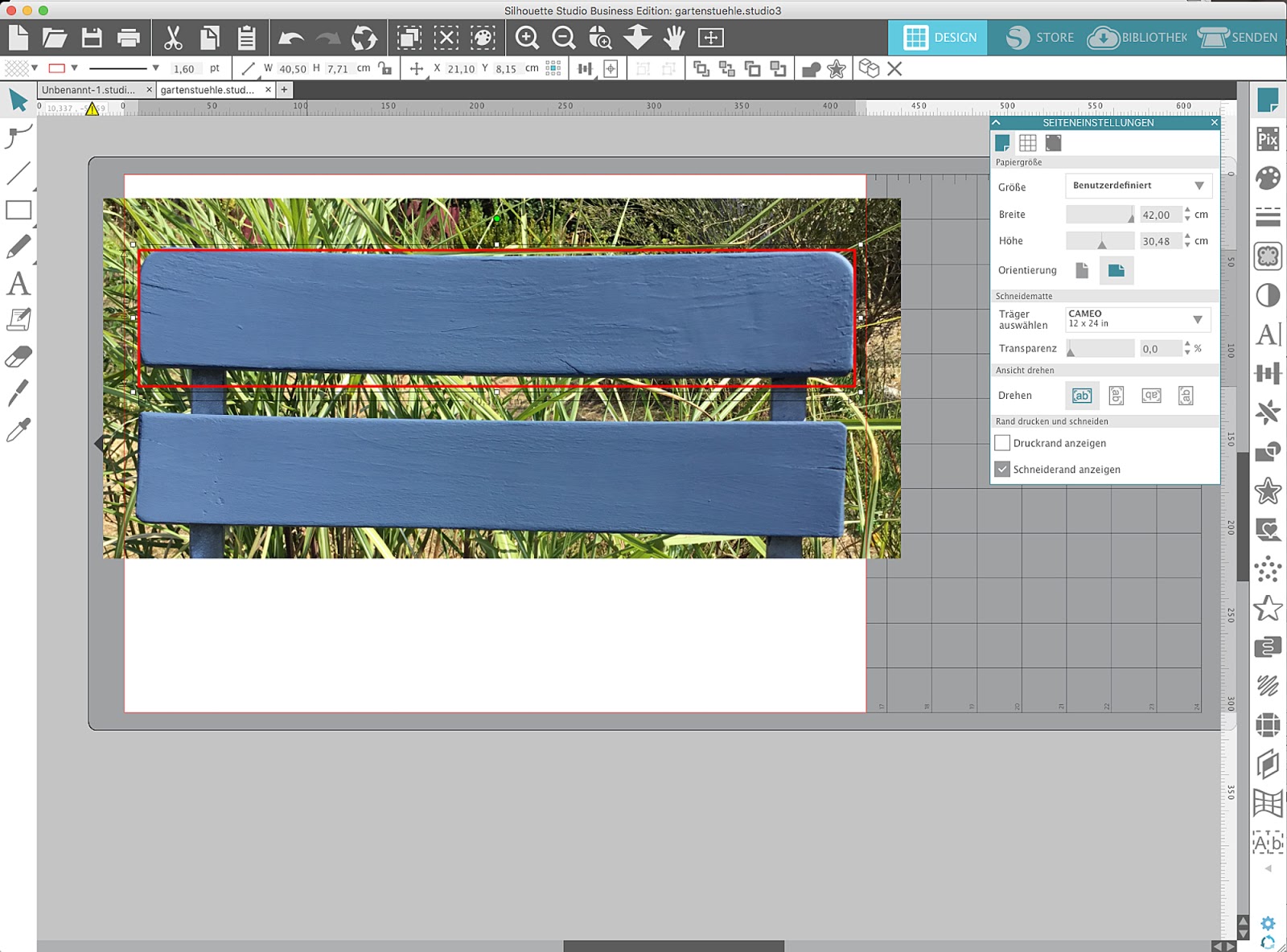


Dann habe ich meinen Schablonentext in einer Stencilschrift geschrieben und mit Weiß gefüllt, um mir das Ergebnis besser vorstellen zu können. So sieht es schon fast echt aus. Die beiden Schriftzüge sind jetzt fertig zum Schneiden und haben auch die richtige Größe. So kann die Datei gespeichert werden.


Brotherplotter-Besitzer können die Schriftzüge mit Schwarz füllen, ausdrucken, einscannen und dann schneiden oder wer die Silhouette Studio® Business-Edition hat, als svg.-Datei abspeichern und an den Plotter übertragen. 
Aber Achtung! Wenn die beiden Schriftzüge über die Schneidefläche von 30 cm x 30 cm hinausgehen, verkleinert der Plotter das Design beim Öffnen. Dann muss die Größe vorm Schneiden noch einmal überprüft und evt. angepasst werden! 


Ich habe dann noch Schablonen für die Jahreszahlen (Kaufjahr - Anstreichjahr) erstellt. 


Die drei Schablonen habe ich aus Overheadfolie geschnitten. Schablonenfolie geht auch. Die Schablonen müssen haften, damit beim Auftragen nicht zuviel Farbe darunter gerät. Die Overheadfolie habe ich von hinten mit repositionierbarem Kleber angesprüht. So kann sie dann an die richtige Stelle auf den Stuhl "geklebt" werden.


Mit einem Pinsel tupft man dann von oben durch die Schablone. 


Nach dem Auftupfen wird die Schablone direkt abgezogen.


Nun bin ich gespannt, ob sich unsere Gäste auf die Stühle setzen :-). Die Tasche jedenfalls ist zur Sicherheit erstmal auf dem nicht bedruckten Stuhl abgelegt worden...


Mit dem frisch gestrichenen gelben und schwarzen Stuhl habe ich etwas anderes vor, das hier noch nicht verraten wird :-))).

 Vielleicht habt ihr ja auch noch ein paar alte Holzstühle herumstehen. Der Aufwand war viel kleiner als ich gedacht hätte. Das Streichen ist ein perfektes Sommerprojekt, worüber ihr euch noch jahrelang freuen könnt. Ich bin froh, dass ich mein Vorhaben endlich in die Tat umgesetzt habe.

Bis bald,

Angelika


Juni 25, 2018

Übergroßes Wand-Tattoo "Baum" fürs Kinderzimmer

Während mich eine echt fiese Erkältung immer noch fest im Griff hat, möchte ich euch wenigstens ein kleines Projekt zeigen, das ich schon vor ein paar Monaten für eine Freundin und einen neuen kleinen Erdenbürger gemacht habe: ein Wand-Tattoo über dem Kinderbett


 Baumstamm-Datei

Als Basis habe ich eine eigene Datei genommen. Der 4-Jahreszeitenbaum kann über Etsy gekauft werden. Ich habe nur den Stamm verwendet und eine einfache Blattform selbst gezeichnet in Silhouette Studio®. Es ist eine svg-Datei und kann mit allen Plottern geschnitten werden.

Der Baumstamm besteht aus 2 Schichten. Die untere Schicht wird aus glänzender schwarzer Vinylfolie geschnitten. Oben darüber wird die 2. Schicht mit der Holztextur aus samtiger Selbstklebefolie aufgebracht. Das ergibt den schönen strukturierten 3D-Effekt. 


 Baumstamm-Datei

Da der Baum viel größer als die Schneidematte werden sollte, habe ich die Datei zuerst auf die endgültige, gewünschte Größe skaliert und dann mit dem Messer-Werkzeug in Silhouette Studio® mit einem geraden Schnitt in mehrere Teile zerschnitten. Dann wird jedes Teil einzeln mit dem Plotter geschnitten. Später, an der Wand, werden diese dann wieder passgenau aneinander geklebt. Wenn man akkurat arbeitet, sieht man die Nahtstellen kaum.


Die Auswahl an grüner Plotterfolie/Vinylfolie ist sehr begrenzt, warum eigentlich? Nur im Baumarkt bin ich fündig geworden. Passende Blätter habe ich dann aus grüner, gemusterter d-c-fix®-Folie und aus grüner, selbstklebender Samtfolie geschnitten. 


Achtung beim Schneiden von samtigen, selbstklebenden Plotterfolien (nicht bei Flockfolie/Bügelfolie): die Fasern setzen sich beim Schneiden leicht im Messer fest. Deshalb muss dieses zwischendurch immer mal wieder gereinigt werden.


Nach dem Schneiden habe ich entgittert und dann die Einzelteile, noch auf dem Papierträger haftend, richtig zusammengefügt, dafür die Vinylfolie an den Ansatzlinien leicht angehoben und auf den Papierträger des anderen Teils aufgerieben. Die Trägerpapiere darunter, habe ich mit Klebeband fixiert. Das ging besser als ich dachte.


Dann habe den samtigen Baumstammteil entgittert und besonders stark klebende Transferfolie aufgerieben.


Als nächstes habe ich den Baumstammteil mit der Holzstruktur auf die untere Schicht aus glatter Vinylfolie aufgebracht. Da die Nahtstellen jeweils anders lagen, hat dies das Ganze noch einmal zusätzlich stabilisiert.


Jetzt muss normale Transferfolie auf den gesamten Baum aufgebracht werden. Besonders an den Kanten muss diese sehr gut festgerieben werden, dass die Übertragung auf die Wand später glatt geht. Die Transferfolie kann einfach angestückelt werden, wo die Breite nicht ausreicht. So ging das Werk dann auf Reisen.


Erst bei meiner Freundin vor Ort habe ich die Papierträger langsam entfernt und gleichzeitig das Wand-Tattoo auf die Wand gerollt/gerieben. Ich habe ihr gezeigt, wie man die Blättchen überträgt und die junge Familie hatte Spaß, das selbst zu tun.


Und dieses Foto habe ich dann ein paar Wochen später bei meinem nächsten Besuch gemacht:


Wer seinen Plotter noch nicht lange hat und die hier gezeigten Schritte nicht so leicht selbst nachmachen kann, dem kann ich nur wärmstens mein Buch "Frisch Geschnitten 1.0" empfehlen. Hier werden Schritt für Schritt die Programmfunktionen von Silhouette Studio® erklärt. Im Stichwort-Verzeichnis können einzelne Funktionen nachgeschlagen werden. Und auch die besten Techniken, z. B. das Übertragen von Vinylfolie, wird Schritt für Schritt mit vielen Bildern erklärt.

Silhouette Studio® kann übrigens auch für die Brother Plotter eingesetzt werden. Hierzu habe ich diesen Blogpost geschrieben:

Viel Spaß!

Angelika

Dezember 24, 2017

Christbaumkugeln mit Vinylfolie verzieren

Wer jetzt alles fertig hat für Weihnachten und die einfarbigen Christbaumkugeln am Baum plötzlich  langweilig findet, der kann diesen jetzt mit kleinen Mustern aus ein paar Vinylfolieresten noch schnell den letzten Glamour verpassen.

Ich habe dafür die Silhouette Cameo genommen, weil die kleinen filigranen Motive damit am besten geschnitten werden.

Und damit ihr nicht noch Muster erstellen müßt, gibt es die Datei hier zum download:
Christbaumkugelmuster zum herunterladen
Die Datei muss nach dem Herunterladen zuerst entzippt werden und kann dann in Silhouette Studio® geöffnet werden.


Für die unten gezeigte Datei brauchst du ca. 30 cm x 10 cm Vinylfolie pro Farbe. Zur Resteverwertung schiebst du einfach die nicht gewünschten Elemente von der Matte herunter und ordnest die Elemente, die du schneiden möchtest neu an.


Schneide die Elemente mit den entsprechenden Einstellungen. Für die winzigen Motive habe ich die besten Erfahrungen mit Oracal 751 Vinylfolie gemacht. Diese ist auch etwas flexibel, sodass sie sich gut den Rundungen der Kugeln anpasst.


Am besten schneidest du die Folie danach mit der Schere in schmale Streifen. Vor dem Entgittern reibe mit der Rakel noch einmal fest über die Folie, damit die kleinen Teile fest auf dem Untergrund haften. Dann ziehe die Vinylfolie mit einem Haken links beginnend straff zur Seite nach rechts ab.


Die Farbe von Christbaumkugeln ist sehr empfindlich. Transferfolie beschädigt diese leicht. Deshalb löse die Motive besser einzeln ab und bringe sie ohne Transferfolie auf die Kugeln auf. Arbeite langsam und sorgfältig, denn du kannst die Motive danach nicht wieder ablösen ohne die Kugeln zu beschädigen.


Kombiniere die Motive nach Herzenslust und sei mutig mit den Farbkombinationen. Viel Spaß beim Christbaum schmücken!


Ich wünsche all meinen Lesern ein wunderschönes Weihnachtsfest. Genießt die freien Tage im Kreis eurer Lieben und rutscht sicher nach 2018!

Bis im nächsten Jahr,

eure Angelika


Dezember 01, 2017

Auch Schuhe können "beplottet" werden - und ein Minitutorial, wie man Glyphen benutzt in Silhouette Studio®


Einen Schuhtick hatte ich schon immer.
Vor ein paar Wochen habe ich mir diese witzigen Filzschuhe gekauft. Von der Seite sehen sie super aus und man läuft auch ganz gut darin, aber von oben, wo ich immer daraufschaue, sahen sie irgendwie zu groß und plump aus.
Also warum nicht mal probieren, ob man die Fläche mit einem kleinen Muster unterbrechen kann.


Für Lederschuhe und andere schwierige Materialien gibt es spezielle Bügelfolien, die weniger heiß und weniger lang gepresst werden. Aber für meine Filzschuhe habe ich einfach dunkelgraue Flockfolie ausgewählt und in Silhouette Studio® ein einfaches Muster aus Text, Glyphen, erstellt.

Um auszuprobieren, was schön aussieht, machst du zuerst ein Foto von den Schuhen und öffnest dieses in Silhouette Studio®.
Später kann das Muster entweder mit einer Silhouette Schneidemaschine geschnitten werden oder die Datei ausgedruckt oder als .svg gespeichert und dann auch mit dem Brother ScanNCut geschnitten werden.
Die Basisversion von Silhouette Studio® ist ja kostenlos und kann auf der Webseite von Silhouette America® heruntergeladen werden.


Im Programm links wählst du das große "A" aus und schreibst 2-3 Buchstaben in einer passenden Größe. Schiebe diese auf dem Foto an die Stelle, wo das Muster später hinsoll.

Dann wählst du rechts in der Leiste das Textwerkzeug aus. Es öffnet sich die Textstil-Palette. In der Palette gehst du oben auf das Symbol in der Mitte. Nun werden für jede Schrift die Zeichen, auch Glyphen genannt, angezeigt und du kannst einfach auf ein Zeichen klicken. Dann wird es deinem geschriebenen Text hinzugefügt. So kannst du ein paar hübsche Zeichen finden, aus denen du ein einfaches Muster erstellst.

Sollte das nicht klappen, musst du einen Doppelklick auf die geschriebenen Buchstaben machen, dass du auch wirklich im Schreibmodus bist und die Buchstaben markieren, löschen und ändern kannst.

Wähle die Zeichen/den Text aus und fülle sie mit Füllfarbe. Die Farbpalette dafür kannst du ebenfalls rechts in der Leiste finden. Dann sieht es noch echter aus und du kannst dir das Ergebnis besser vorstellen.


Dann gehe oben im Menü auf "Objekt -> Gruppierung aufheben". 
Jetzt sind alle Zeichen einzeln und du kannst sie beliebig auf der Fotovorlage drehen, anordnen und in der Größe anpassen.
Ich konnte mich nicht entscheiden, welches Muster mir besser gefällt und so habe ich gleich 2 Varianten gemacht.


Gruppiere das fertige Motiv und dupliziere, bzw. spiegle es einmal. Dann schiebe die Motive foliensparend zurecht. Denke jedoch daran, trotzdem genug Abstand zum Auseinanderschneiden zu lassen. Dann schneide deine Motive aus der gewünschten Bügelfolie.


Nach dem Entgittern ist "Anprobe". Jetzt im Vergleich konnte ich mich für das linke Muster entscheiden.


Mit den Zehenschuhen wurde auch eine feste Pappform mitgeliefert, die sehr praktisch zum Aufpressen war. Ansonsten musst du deine Schuhe sehr hart mit Zeitungspapier ausstopfen.  


Dann habe ich das Muster mit der Kante des heißen Bügeleisens fest jeweils 15 Sekunden an einer Stelle gepresst. 


Teile des nicht verwendeten Musters habe ich noch hinten an der Ferse über dem Firmenlogo aufgepresst. 
Ich finde, die Verzierung war eine große Aufwertung für die Filzschuhe und sie wirken jetzt edler.

Auf diese Weise kannst du auch Filzhausschuhe verzieren - ein schnelles individuelles Weihnachtsgeschenk.

Ich wünsche euch einen schönen Dezemberanfang und einen geruhsamen ersten Advent!

Angelika


November 05, 2017

Welcher Plotter ist für mich der Richtige? Eine Gegenüberstellung Brother ScanNCut - Silhouette Cameo3

Gerade jetzt, wo die Tage kürzer werden und wieder mehr gebastelt und genäht wird, sehe ich immer wieder die Frage auftauchen, welcher Schneideplotter besser ist, die Geräte von Brother (ScanNCut) oder von Silhouette (Cameo3 und Portrait2). Von der Silhouette Cameo 4 bin ich persönlich leider nicht mehr überzeugt, sodass diese hier auch nach dem Update (siehe unten) nicht weiter gesprochen wird.

Es gibt mehrere Gegenüberstellungen im Internet, aber wer noch nie so ein Gerät hatte, tut sich oft schwer damit, die technischen Daten zu beurteilen und zu entscheiden, was für einen selbst das Beste ist.

Für mich liegt der Unterschied ganz klar in der Bedienung der Geräte.
Wenn mir bei Workshops oder am Telefon jemand diese Frage stellt, versuche ich zuerst einmal herauszufinden, was für ein Typ Mensch der Interessent ist. Dann fällt die Entscheidung meist ziemlich schnell.


Wenn du gern handwerklich arbeitest, gerne nähst, bastelst, ausprobierst und darauf los arbeitest, dann bist du eher der ScanNCut-Typ.

Wenn du gern alles gut vorbereitest, geduldig bist, gern am Computer arbeitest, lieber die volle Kontrolle hast und exakte Ergebnisse bis ins kleinste Detail erwartest, dann bist du eher der Cameo-Typ.

Eine echte Alternative ist aber auch der Cricut Maker, den es erst seit 2019 in Deutschland zu kaufen gibt.

Wir haben einen kleinen Selbsttest mit 10 Fragen aufgesetzt. Wenn du diese beantwortest, bekommst du am Ende eine Punktzahl von 1 - 20 Punkten.

Brother ScanNCut-Typ 1 <---------------------------------> 20 Silhouette Cameo3-Typ.

Zum Selbsttest kommst du hier!


Update 2020

Inzwischen ist der Cricut Maker am Markt, der locker mit den beiden anderen Marken mithalten kann. Der Cricut Maker ist derzeit das einzige Gerät, das auch ausschließlich mit Smartphone oder Tablet bedient werden kann. Er hat einen richtig hohen Anpressdruck und schneidet auch dicke harte Materialien wie z. B. Balsaholz und Graupappe.

Die neuen ScanNCut aus der DX-Serie sind die einzigen Plotter, bei denen die Messereinstellungen wirklich ganz von alleine durch einen Abtastsensor gemacht werden - eine tolle Hilfe, besonders für Anfänger und Ungeduldige. 
Die ScanNCut-Geräte können auch ohne Computer benutzt werden, denn es gibt ein eingebautes Touch-Display, an dem du fast alle Funktionen direkt an der Maschine durchführen kannst. Du hast in der Maschine bereits jede Menge Designs vorinstalliert und kannst auch deine eigenen Designs dort speichern. Auch das WLAN bei den Brother-Modellen mit WLAN-Funktion funktioniert sehr gut. Mit dem Scanner kannst du Motive direkt mit der Maschine einscannen und schneiden oder die Schneidelinien speichern, um sie aus einem anderen Material auszuschneiden.

Bei den Silhouette-Geräten musst du die Designs, egal ob selbst erstellt oder gekauft, immer in der Software Silhouette Studio® bearbeiten, zum Schneiden vorbereiten und dann an die Maschine senden. Das Bluetooth arbeitet nicht immer zuverlässig. Du kannst die Dateien per USB-Stick übertragen für eine computerunabhängige Bedienung. Diese können jedoch an der Maschine nicht mehr verändert werden.

Die Silhouette-Geräte haben das Automatikmesser, das sich so einstellt wie in der Software vorausgewählt. Es ist allerdings nicht immer zuverlässig bei Materialien, die nicht von der Marke Silhouette sind. Ich rate allen Benutzern, zusätzlich ein Standardmesser für dickere und schwierige Materialien anzuschaffen.
Die Stärke der Silhouette-Geräte liegt für mich in der sehr gut gemachten firmeneigenen Software und in der Präzision bei filigranen Designs. Du kannst damit wirklich hauchfeine Linien aus Folie und geeignetem Papier schneiden.

Wer eigene Designs erstellen möchte, kommt bei allen Systemen nicht darum herum, ein Schneideprogramm zu erlernen. Die neueste Version von Silhouette Studio®, Version 4 ist hier meine erste Wahl. Auch Brother ScanNCut-Besitzer können das kostenlose Programm benutzen, ihre Designs ausdrucken, an der Maschine einscannen, speichern und schneiden.
Brother bietet zwar für alle Modelle ein Programm im Internet an, ScanNCut Canvas, das auch auf den mobilen Geräten sehr gut funktioniert, allerdings nur eingeschränkte Funktionen hat und manchmal sehr langsam ist. Die Cricut Design App ist auch etwas eingeschränkt und es empfiehlt sich, beim Arbeiten immer mit dem Internet verbunden zu sein. 
Mit der kostenpflichtigen Businessversion von Silhouette Studio® können eigene Designs auch so gespeichert werden, dass die ScanNCut oder der Cricut Maker sie lesen und schneiden können. Nur die Designs aus dem Silhouette Onlineshop können nicht im Brother-lesbaren Format gespeichert werden.

Falls du dich immer noch nicht entscheiden kannst und genug Platz hast, ist es natürlich auch eine Option, sich beide Gerätetypen anzuschaffen (aber bitte nicht gleichzeitig). Ich benutze tatsächlich alle 3 Plotter-Systeme fast gleich gern und abwechselnd, je nach Material und Anwendung.

Und zum Schluss: diese Gegenüberstellung ist keineswegs vollständig und spiegelt auch in vielen Punkten meine persönlichen Vorlieben wieder.
Wichtig ist, dass wenn du den Plotter dann hast, dass du direkt anfängst damit zu arbeiten und bereit bist, immer wieder etwas dazuzulernen. So wirst du schnell Erfolgeserlebnisse und viel Freude an deinem Gerät haben, egal welches es ist.

Heute keine Bilder?
Nein, der Beitrag ist lang genug und es gibt jede Menge Bilder meiner Maschinen und Projekte in den anderen Blogbeiträgen.

Viel Spaß!

Juni 17, 2017

Plottersamstag am 08.Juli 2017 für alle Plotterbegeisterten im Raum Berlin/Potsdam

Wer hätte das gedacht, dass es tatsächlich nochmal was wird mit dem "kollektiven Cameo-Cutten". 
Aber jetzt wird ernst gemacht und es gibt einen festen Termin.

Wir müssen den Namen etwas ändern, da es ja jetzt auch Brother ScanNCut- und Portrait-Benutzer gibt, die natürlich auch herzlich eingeladen sind. Und so lade ich euch ein zum Plotter-Samstag am:

Samstag, den 08.Juli 2017 ab 10.00 Uhr

hier bei uns in Borkwalde.

Der Tag ist kein Workshop, sondern ein lockerer Austausch von Gleichgesinnten und natürlich stehe ich euch mit Rat und Tat zur Seite bei Fragen.
Geplottet wird im Freien mit Sonnenstrom unter unserem schützenden Terassendach. Nur wenn das Wetter richtig schlecht ist fällt das Treffen aus.

Das Event ist für alle Teilnehmer kostenlos. Aber jeder muss für die allgemeine Verpflegung etwas zum Buffet beitragen und ein paar Getränke mitbringen. Vielleicht ist es sinnvoll, das vorher nochmal abzusprechen, wer was mitbringt. 

Bitte meldet euch per Email (krawattenzwang(at)nafu.de) an, damit ich genug Tische, Sitzgelegenheiten und Steckdosen bereithalten kann. Dann kann jeder seinen Plotter, vorbereitete Projekte und Material mitbringen und die Maschinen können im Chor singen... 

Es gibt bereits einige Anmeldungen und es wird sicher ein toller Tag!

Ich freue mich auf euch.
Bis dann,

Angelika


Februar 05, 2017

Endlich ein ordentliches Buch für die Schnitteinstellungen...

Ich kann euch nur allen ans Herz legen:
legt euch ein Büchlein für eure ganz persönlichen Schneideeinstellungen für eure Plotter an.

Wenn ihr beide Systeme, Silhouette® und ScanNCut benutzt, könnt ihr prima ein doppelseitiges Buch machen, indem ihr die einen von vorne und die anderen von hinten eintragt.

Um das Ganze übersichtlich zu machen, habe ich für die Silhouette®-Einstellungen ein türkis beplottetes und für die ScanNCut ein rot beplottetes Cover gemacht.

Das braucht ihr:

  • irgendein Notizbuch (nicht zu klein)
  • Vinylfolien-Reste
  • Übertragungsfolie fürs Vinyl
  • eure Schneidemaschine 


Auch ScanNCut-Nutzer können Silhouette Studio® benutzen, z.B. um mit Texten zu arbeiten.
Um meine schönen Computerschriften einzusetzen, habe ich die Schriftzüge also in Silhouette Studio® erstellt, mit Schwarz gefüllt und dann so groß wie möglich auf eine DIN A4-Seite ausgedruckt.


Scanne dann die Seite mit den Texten mit der ScanNCut ein mit der Option "Scan zu Schnittdaten" und speichere die Daten in der Maschine zum Weiterbearbeiten. 

Dann drücke den "Home"-Knopf links, um die Daten neu aufzurufen. 
Sie sind jetzt bei "Muster" im Maschinenspeicher.

Wähle jeweils die Teile, die zu einem Schriftzug gehören aus (am besten mit der Einrahmen-Funktion beim Auswählen) und gruppiere jeden Schriftzug, um ihn dann leicht verschieben zu können.


Verschiebe die Schriftzüge alle nach links und so, dass sie genügend Abstand zueinander haben.


Mein Notizbuch hatte noch ein Label, das sich nicht entfernen ließ.


Um das zu überkleben, habe ich aus den vorhandenen Designs im Gerät 2 Labels hinzugefügt und nach rechts verschoben. Dann noch einmal speichern und jetzt kannst du alles löschen, was nicht im ersten Durchgang geschnitten werden soll, wenn du zwei verschiedene Materialien nimmst.


Für die Schriftzüge habe ich selbstklebende Samtfolie benutzt. Eigentlich sollte die längst in meinem Dawanda-Shop zum Verkauf sein. Aber sie ist so empfindlich und nicht ganz leicht zu verarbeiten, dass ich mir nicht sicher bin, ob ich die überhaupt offiziell verkaufen kann.
Wer welche haben möchte, kann mir gern eine E-Mail schreiben.


Nach dem ersten Durchgang drücke links auf den "Home"-Knopf und rufe die Datei mit allen Motiven noch einmal auf. Lösche jetzt die, die du schon geschnitten hast.


Dann überträgst du die Teile mit Übertragungsfolie. Die großen flächigen Labels können auch einfach abgezogen und ohne Transferfolie aufgeklebt werden. 

Zuerst müssen die flachen Folien übertragen werden. Und dann kannst du die voluminöse Samtfolie darüberkleben. Fertig!


Jetzt habe ich alle Einstellungen in einem Buch, das so groß und auffällig ist, dass es kaum im Chaos verschwinden kann :-).  Nachmachen wärmstens empfohlen!

Einen schönen Sonntag euch allen!

Angelika