Posts mit dem Label Karten werden angezeigt. Alle Posts anzeigen

Dezember 23, 2022

Ein wunderschönes buntes Weihnachtsfest!

 Ich wünsche all meinen Lesern, Freunden und Kunden ein schönes Fest, ein paar unbeschwerte Tage im Kreis der Familie oder mit der Wahlfamilie :-).


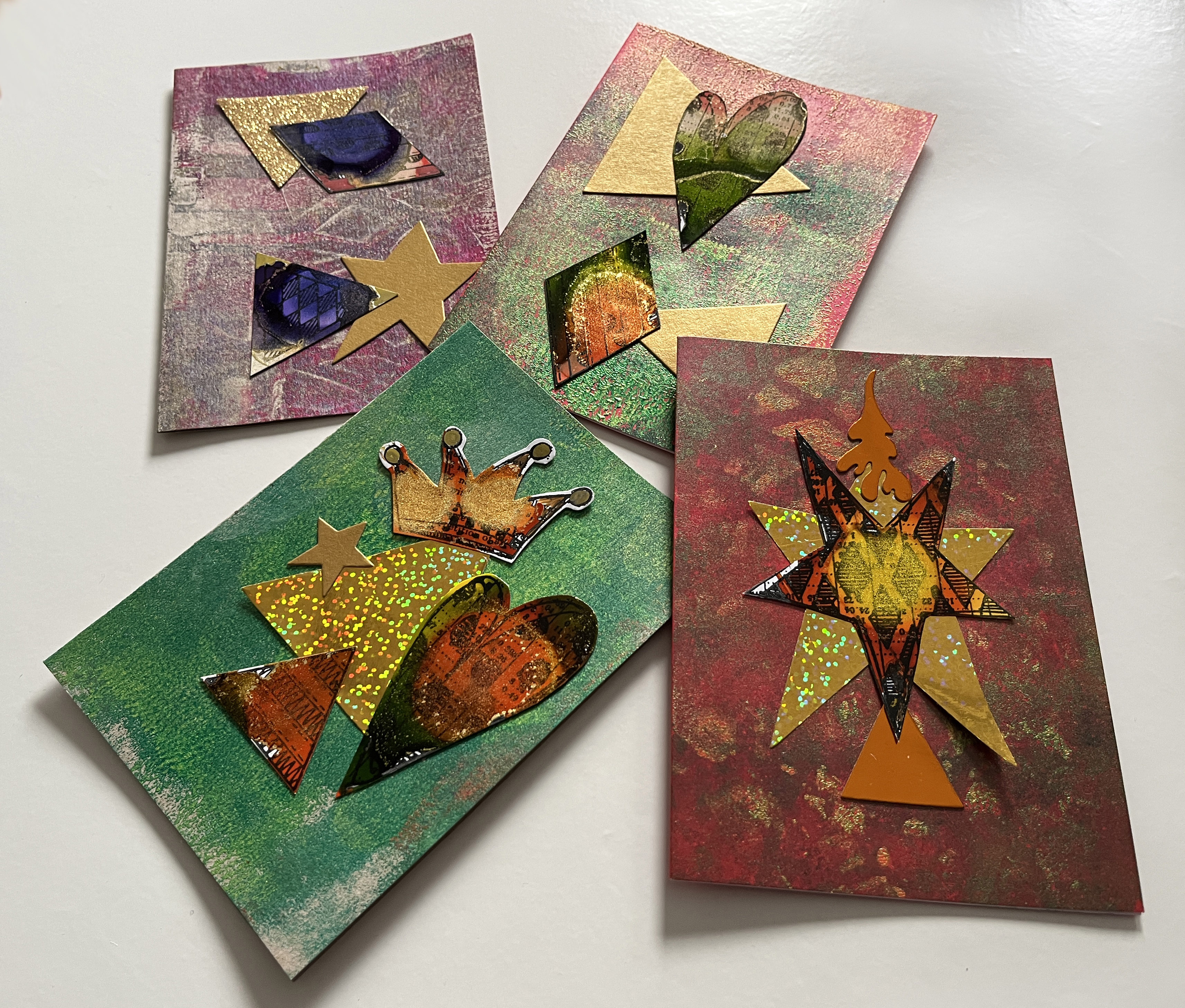
Ich bin endlich mal wieder etwas kreativ gewesen, habe mein Gelliplate ausgepackt und einen Stapel Fertigkarten, die ich schon ewig habe, wild bedruckt. 


Nach einer hartnäckigen Suche in unserer Garage (die müssen da sein!) habe ich tatsächlich die beiden Kisten mit dem A4 Papier und Karton gefunden und konnte daraus ein paar einfarbige weihnachtliche Teile mit der Stanzmaschine ausstanzen. Das geht immer schnell und sieht edel aus.

Im Sommer hatte ich mir mal ein paar neue Stempel in den USA bestellt, die ich einfach um jeden Preis haben musste. Ich habe diese mit Metallic-Aquarellfarben ausgemalt, mit Alkohol-Ink betropft und dann schnell von Hand ausgeschnitten. 


Diese wilde Mischung habe ich dann zu 30 Karten zusammengebastelt - gar nicht so einfach da eine Farbharmonie hinein zu bekommen. Aber am Ende habe ich alle verschicken können und hatte ein paar Stunden Ablenkung von nicht erscheinenden Handwerkern, der Eiseskälte und meinen Arthrosefingern.


Nächstes Jahr gibt es dann wieder mehr "Kreativitäten". Dieser Hausverkauf, der Umzug in die viel zu kleine Wohnung und die Vorbereitung unseres neuen Grundstücks auf den Hausneubau im nächsten Jahr waren und sind immer noch eine wahnsinnige Herausforderung. 

Aber wir sind in unserem neuen Wohnort angekommen und es gefällt uns hier. Die Landschaft ist toll und auch die Menschen im Ort. Die Entscheidung war richtig. Und ich war noch nie eine, die den bequemen Weg wählt :-).

Passt weiter gut auf euch auf!

Herzliche Grüße aus Meck Pom,

Angelika


Dezember 20, 2020

Schnelle Weihnachtskarten mit dem Cricut Joy

 Wie jedes Jahr steht Weihnachten plötzlich vor der Tür und die Karten haben nicht gereicht. Da ist doch so ein Adventssonntag perfekt, um schnell noch ein paar Weihnachtskarten aus dem Hut bzw. aus dem Cricut Joy zu zaubern.

Werbung durch Nennung und Verlinkung der verwendeten Produkte.


Die Klappkarten habe ich mit meiner alten (sehr alten, wie man am Griff sieht) Bigshot Stanzmaschine gemacht. Dazu habe ich gefalteten Karton einfach nicht ganz an den Rand der Stanzform geschoben, sodass die Karten an der Knickseite nicht gestanzt wurden. Klappt prima und sieht super aus.
Eine weitere Anleitung, wie Klappkarten mit dem Plotter schneidet gibt es hier:


Dann habe ich in Silhouette Studio ein einfaches Christbäumchen gezeichnet. 
Die Datei könnt ihr hier herunterladen: Christbäumchen als svg.
Bitte nur privat verwenden!
Das Motiv lädt ihr in die Cricut App hoch und passt die Größe an. Im nächsten Schritt wählt ihr die Kartenschneidematte aus und schiebt das Motiv an die richtige Stelle.


Die gestanzten oder selbst geschnittenen Karten kann man ganz einfach 
in die Cricut Joy Kartenmatte einlegen. 
Da sie ein ungewöhnliches Format haben, habe ich mir am rechten Rand mit Washitape 
2 Markierungen für die Höhe zum Einlegen gemacht. 


Dann schneidet ihr das Motiv aus der Karte aus, nehmt diese vorsichtig 
aus der Matte heraus und löst die Schnittteile heraus. 
Ein kleiner Tipp: wenn ihr nicht auf "Ausfahren" geht, sondern gleich die nächste Karte einlegt, ohne die Matte herauszufahren und dann auf "Erneut versuchen" geht, könnt ihr ein bisschen Zeit sparen.


Die geschnittenen Karten können dann nach Herzenslust bemalt werden. Ich habe das Motive mit einem Metallicstift an den Schnittkanten entlang einfach auf die Karten durchgezeichnet. Das war sehr entspannend und sieht hübsch aus.


Die Innenbereiche habe ich mit Metallic-Wasserfarben ausgemalt.


Dann noch ein paar Punkte außen herum...


und fertig sind die liebevoll unperfekten kleinen Kunstwerke.


Meine Grüße habe ich von Hand mit Metallicstift hineingeschrieben und Freunden, denen ich besonders viel zu sagen habe, bekommen einen Brief aus Transparentpapier eingelegt und ein Schleifchen aus der Restekiste darum herum.


Ich wünsche euch einen schönen 4. Advent und ein besinnliches Weihnachtsfest am Ende dieses ungewöhnlichen Jahres. Macht das Beste draus und bleibt kreativ!

Herzlichst,

Angelika


Juli 18, 2020

Anleitung zum Klappkarten schneiden mit dem Cricut Maker für die Cricut Joy und die Kartenmatte

Hier kommt wie versprochen die Anleitung zum Erstellen und Schneiden der kleinen Klappkarten für die Cricut Kartenmatte. Der Cricut Joy ist zu klein, um Klappkarten zu schneiden. Deshalb habe ich dafür den Cricut Maker genutzt. 

Die selbst erstellte Datei könnt ihr in eurer App selbst abspeichern und dann immer wieder verwenden.


Mit dem Cricut Maker und dem Scoring- oder Double Scoring Tool für die Falzlinien geht es am besten. Ihr könnt die Karten aber auch mit jedem anderen Plotter schneiden und falzen, der mindestens DIN A4 Größe hat. Alternativ zu einem Scoring Tool könnt ihr auch einfach gestrichelte Linien schneiden.


Unten auf der Kartenmatte stehen die unterstützten Maße.
Für die größte Karte sind die Maße 4,5' x 6,25' - 114 x 159 mm angegeben.


Ich nehme zum Arbeiten mit dem Cricut Joy meistens das iPhone und zum Arbeiten mit dem Cricut Maker lieber das iPad (ist einfach größer zum Gucken). 
Die App ist auf beiden Geräten fast gleich. Sie ist jedoch unterschiedlich, je nachdem welche Maschine ihr gerade verbunden habt. 

Die Datei für die Karten erstelle ich diesmal mit dem Handy.

Für eine Klappkarte musst du die erste Zahl verdoppeln und gibst noch 2 mm für den Knick dazu. Du erstellst also in der App eine quadratische Form, tippst auf das Schloß, und erstellst so ein Rechteck mit den Maßen 23,0 x 15,9 cm.

Dann fügst du eine Linie hinzu, die etwas länger ist als die Höhe der Karte: 6,5' bzw. 16,5 cm.


Tippe auf "Bearbeiten" und wähle als Linientyp "Ritzen" aus.


Ziehe einen Rahmen um Rechteck und Linie, richte die Linie mittig aus (Bearbeiten -> Ausrichten -> Zentrum ausrichten) und tippe dann in Aktivitäten auf "Verbinden".


Dann füge für die Einlegekarte ein weiteres Quadrat hinzu, tippe auf das Schloss und gib Maße ein, die minimal kleiner sind als das Kartenmaß, also 11,2 x 15,8 cm oder umgekehrt, damit die Einlegekarte quer liegt.


Am besten, du speicherst deine Datei jetzt in der Cloud oder auf deinem Gerät.


Dann tippe auf Herstellen, lege dein Papier entsprechend auf die Schneidematte und setze das Scoring Tool, das Falzwerkzeug ein. Wähle dein Material und tippe auf "Los"

Zuerst wird die Falzlinie gezogen. 


Dann wirst du aufgefordert, das Werkzeug zu wechseln. Setze das Messer wieder ein und schneide die Karte und die Einlegekarte. 


Tipp: Falls die Karten nicht ganz durchgeschnitten sind, kannst du an der Maschine einfach noch einmal den Start-Knopf drücken. Wichtig: du darfst die Schneidematte vorher nicht auswerfen! Dann falzt und schneidet es noch einmal an der gleichen Stelle. 

Du kannst den Vorgang nun so oft wiederholen wie du willst, um gleich mehrere Karten zu schneiden. Es ist sinnvoll, dir einen kleinen Vorrat anzulegen, denn beim Karten machen mit dem Cricut Joy besteht Suchtgefahr.


Ich habe einen Stapel Papiermuster verarbeitet, also Resteverwertung betrieben.


Und hier gehts zurück zur Anleitung, wie du die Karten im Cricut Joy zusammen mit der Kartenschneidematte verwendest und hübsche Ausschnitte machst:


Viel Spaß!!!

Juli 17, 2020

Grußkarten mit Durchblick

Es macht großen Spaß, vorgeschnittene Klappkarten mit dem kleinen Cricut Joy Plotter zu gestalten.
Diese Karten mit "Durchblick" bilden dann eine prima Grundlage, um Aquarellfarben auszuprobieren. Werbung! Denn sowohl Plotter als auch die Aquarellfarben gibt es in meinem Shop www.frischgeschnitten.com zu kaufen.
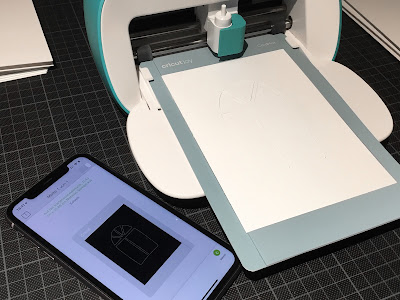

Du brauchst entweder einfache, mit einem großen Plotter (z. B. dem Cricut Maker) geschnittene oder gekaufte Klappkarten als Basis. Mein Tipp: einmal einen großen Schwung in verschiedenen Größen auf Vorrat schneiden und dazu gleich einfache Karten zum Einlegen mit dazu schneiden.


Für den Cricut Joy gibt es dann die spezielle Kartenschneidematte, in die die vorgefertigten Klappkarten seitlich eingeschoben werden. Dann können aus der Oberseite die Motive ausgeschnitten werden, ohne dass die Unterseite beschädigt wird.

Sowohl das Schneiden mit dem tragbaren Miniplotter, wie auch das Aquarellmalen sind wunderbare Beschäftigungen im Sommer, draußen auf Balkon oder Terrasse. Und im Sonnenlicht leuchten die Farben noch schöner.

Als Motive eignen sich am besten flächige, einfache Formen. Ich habe mehrere Designs aus dem letzten Bundle von www.designcuts.com ausgewählt und in meine Dropbox hochgeladen. Im Grunde geht jedes großflächige Schwarz-Weiß-Bild.


Diese kannst du dann bei Bedarf in die Cricut Cloud hochladen oder gleich eines zum Schneiden auswählen, in der Größe anpassen und zum Schneiden auf "Weiter" tippen. 
Wähle die Kartenschneidematte aus wenn die Auswahl angezeigt wird. 


Denke daran, auf die richtige Größe zu achten. Zum Ändern der Kartengröße tippst du auf die dargestellte Matte. Nach dem Umstellen tippst du auf "Zurück". Vergiss auch nicht, anschließend dein Motiv an die richtige Stelle auf der Matte zu schieben! 


Nun kannst du das Material auswählen, die Kartenmatte mit der eingeschobenen Karte ins Gerät einschieben und auf "Los" tippen. 


Dann gehts los: der Cricut Joy schneidet das Motiv aus der Karte.


Für diese Fensterkarte habe ich eine Einlegekarte in die Klappkarte eingeschoben und das Motiv dünn mit Bleistift durchgezeichnet. Dann habe ich die Flächen mit den wunderschön glänzenden FINETEC Perlglanzfarben und einem Pinsel ausgemalt.


Bei der Karte mit dem rechteckigen Loch habe ich zugeklappt mit einem dicken Pinsel so um das Loch herum gemalt, das die lila Farbe halb unten und halb oben um das Loch herum läuft. Dann habe ich außen herum dicke Striche aufgemalt.


Durch mehrfaches Übermalen war der Innenbereich sehr feucht und so habe ich das genutzt, um das weiche Papier von hinten mit dem Finger zu reiben, sodass sich die Einlegekarte in der Mitte nach oben wölbt und einen 3D-Effekt bekommt. So glitzern die FINETEC-Farben noch mehr. 


Die Karte mit dem großen unregelmäßig runden Loch habe ich von rechts durch das Loch hindurch mit Derwent Metallic-Wasserfarben ausgemalt. Ich liebe den kleinen Reisefarbkasten seit dem ersten Öffnen. Den Kreis innen habe ich mit einem andersfarbigen Rand noch vergrößert.


Außen habe ich einen feinen Silberrand und kleine Pünktchen mit dem FINETEC Echtsilber um das Loch herum aufgemalt.


Und die Derwent-Metallic-Wasserfarben haben einen kaum sichtbaren, sehr feinen Metallicschimmer und tolle intensive Farben, die mir sehr gut gefallen. Sie verhalten sich ähnlich wie die Derwent Inktense Farben, die sich angetrocknet nicht mehr anlösen lassen.


Wer bis hierher durchgehalten hat, dem sage ich jetzt DANKE!
Ich hoffe, ich konnte ein bisschen Lust auf Gucklöcher und Farbe machen.

In den nächsten Tagen folgt dann ein Tutorial, wie du die Basiskarten am besten schneidest, mit dem Cricut Maker.

Dezember 20, 2018

Meine Weihnachtskarten 2018 - eine Kombination mit Plotter, Drucker und Stickmaschine

Leider widme ich meiner Stickmaschine viel zu wenig Zeit. Deshalb wollte ich in diesem Jahr unbedingt Weihnachtskarten machen, bei denen Plotten und Sticken kombiniert ist.


Die ScanNCut schneidet Filz ganz prima. Also habe ich auf Filz gestickt, ein Motiv von Urbanthreads. Ich liebe diese Dateien, weil sie so anders sind als alles, was man sonst so sieht.

Diesmal habe ich die Datei in Sure Cuts A Lot 5 erstellt, einem Programm ähnlich wie Silhouette Studio, mit dem man jedoch die Brotherdateien .fcm direkt exportieren kann.

Stickdateien kann man direkt ins Programm importieren. So habe ich die Stickdatei geöffnet und darum herum eine Form wie ein Offset gezeichnet und als .fcm exportiert, um sie mit neuem neuen Brother-Plotter schneiden zu lassen.


Als nächstes zeichne ich die Form der Klappkarte darum herum, die ich dann später aus dem Kartenkarton schneiden werde und exportiere diese ebenfalls als .fcm auf meinen USB-Stick.

An SCAL 5 gefällt mir besonders gut, dass ich innnerhalb einem Projekt mehrere Seiten erstellen kann und dann jeden Teil des Designs auf eine separate Seite kopieren und einzeln exportieren kann. Das Projekt bleibt trotzdem eine einzige Projektdatei.


Dann also ab in die Werkstatt, den Filz grob zuschneiden und auf Stickvlies aufbügeln, um diese in den Rahmen einzuspannen. Dann zur Stickmaschine und die Stickdatei aufrufen...


Es ist wunderbar, dass die Stickmaschine alleine arbeitet. 


In der Zwischenzeit (jedes Motiv dauert 11 Minuten zu sticken) kann ich nämlich die Kartenkartons bedrucken mit Mustern von Digipapers, die ich zum Teil kaufe, oft aber auch selbst mache.


Wenn alle Stickmotive fertig sind, entferne ich das Abreißfließ und bügle die Filzstücke.

Um Filz zu schneiden muss die Matte sehr gut kleben. Ich nehme die leichtklebende Matte, die ich sowieso kaum benutze und klebe die hellblaue Folie zum Stoffschneiden darauf. Die Folie kann solange darauf kleben bleiben, bis sie nicht mehr hält, weil sie zerschnitten ist. Ich klebe drei Filzstreifen auf die Schneidematte.


Dann lade ich die Matte in den Plotter, rufe die Datei zum Filz schneiden am Plotter auf und repliziere sie, sodass ich 3 Motive auf einmal schneiden kann. Mit dem Hintergrundscan verschiebe ich die Motive an die jeweils richtige Stelle auf dem Touchscreen.


Dann schneiden... und mit dem neuen ScanNCut SDX 1200 muss man ja NICHTS mehr einstellen, nur darauf achten, dass der Halbschnitt auf OFF steht. 


Die Maschine schneidet die Motive in zwei Durchgängen super sauber aus, obwohl ich vergessen habe, das neue Stoffmesser einzusetzen. Aber die Messer sind offensichtlich so gut, dass man damit auch mal abwechselnd verschiedene Materialien schneiden kann. Glück gehabt.


Und diese stark klebenden Folien sind einfach der Hammer. Die lassen sich übrigens auch auf Silhouette-Schneidematten verwenden. In meinem Textilbuch "Frisch Geschnitten 3.0" habe ich diese auch öfter verwendet und erklärt.


Jetzt nehme ich die normal klebende Matte, rufe die Datei auf, um die Karten zu schneiden und schneide hintereinander alle Kartenkartons. Damit nichts verrutscht, klebe ich den Karton zusätzlich mit Klebeband auf der Matte fest.


Auch den Kartenkarton schneidet die Messerautomatik perfekt, ohne dass ich selbst irgend eine Einstellung mache. Das ist so bequem!


Ich falte die Karten so, dass unten ein Stückchen der Innenseite heraus schaut.


Und noch eine praktische kleine Maschine aus meinem Maschinenpark:
Die Xyron Creative Station Lite, eine Maschine zum Sticker machen. 
Ich kurble die geschnittenen Filzteile durch und die Maschine macht in 
Null-Komma-Nichts die Rückseiten klebrig. 


Dann nur noch aufkleben und fertig. Der Zeitaufwand für meine über 20 Karten war nicht einmal so groß, weil alles ohne Probleme geklappt hat. Und die Filzteile können wieder abgelöst und anderweitig verwendet werden.


Meine Freunde wissen die Arbeit zu schätzen. 
Es freut mich immer, wenn ich Bilder bekomme, wie meine Karten weiterverwendet werden z. B. in einer Collage oder als Aufnäher. 


Ich wünsche euch allen einen schönen 4. Advent!

Angelika