Posts mit dem Label Schachteln werden angezeigt. Alle Posts anzeigen

April 17, 2016

Hochzeitstorten-Box Tutorial

Der klassische Hochzeitsmonat Mai ist nicht mehr weit...

Diese 3-stöckige Hochzeitstorte ist eine Schachtel.
Oben ist Platz für etwas ganz Kleines. Unten ist Platz für etwas Größeres.
Und ganz große Geschenke dekoriert man einfach mit der Tortenbox oben drauf.

Zum Basteln dieser dekorativen Geschenk-Verpackung braucht ihr 4 Din A4 Bogen helles oder weißes starkes Papier (180 - 250 gr/qm), Drucker, Schere, Klebstoff und 1-2 Stunden Zeit.

Wer einen Plotter hat kann hier die Version mit Schneidedateien kaufen:

DIY Hochzeitstortenbox svg dxf Schneidedateien

Wer die Teile ausdrucken und von Hand ausschneiden möchte kauft diese Version:

DIY Hochzeitstorte Deko Schachtel mit Brautpaar

Und hier ist die Schritt-für-Schritt Anleitung. Viel Spaß und viel Erfolg!


Auf den Dateien steht jeweils drauf ob ihr sie 1x oder 2x ausdrucken müsst.


Zum Schneiden mit Silhouette Schneidemaschinen müsst ihr die Dateien für Print und Cut einrichten und Registrierungsmarken hinzufügen.
Beim Verkleinern bitte unbedingt darauf achten, dass ihr alle 3 Dateien um den gleichen Prozentsatz verkleinert, sodass am Ende wieder alle Teile zusammenpassen.


Bei von Hand ausgeschnittenen Teilen ist es hilfreich die Falzlinien mit Hilfe eines Lineals und einem Prägewerkzeug (alternativ mit einer Stricknadel) oder mit einem Prägeboard nachzuziehen, dass sie leichter und präziser geknickt werden können:


Zuerst bereitet ihr die Seitenteile (Zickzackstreifen) vor. Zum Schließen der Seitenteile eignet sich am besten schmales doppelseitiges Klebeband:


Achtung: Die Seitenwände für den unteren grössten Teil der Box bestehen jeweils aus 2 Streifen. Ihr beginnt mit dem unbedruckten größten Seitenteil und schließt diesen zum Ring.
Dann streicht ihr den Boden der Box (mit dem kleinen Logo drauf) und einen der großen Kreise mit den Eheringen drauf komplett bis zum Rand hin mit Klebstoff ein:


Ihr biegt die Zacken nach innen und steckt den Kreis mit den Eheringen drauf in den gezackten Ring hinein. So erhält der Ring gleich die richtige runde Form. Dann klebt ihr das Seitenteil auf den Boden der Box und drückt alles gut fest:


Jetzt schließt ihr das gestreifte Seitenteil. Dazu legt ihr den Ring um das bereits fertige Unterteil, damit der Deckel hinterher auch wirklich perfekt über das Unterteil paßt:


Dann biegt ihr die Zacken wieder nach innen, streicht die beiden anderen großen Kreise mit Klebstoff ein und klebt den Deckel genauso zusammen wie zuvor den Boden. Solange der Kleber noch feucht ist können die Teile auch noch korrigiert werden, falls Zacken noch unschön heraus gucken oder die Box nicht genau rund ist:


Jetzt schließt ihr das kleinste unbedruckte Seitenteil für ganz oben und biegt die Zacken nach innen. Dann streicht ihr den mittleren bedruckten Kreis nur innen und den kleinsten Kreis mit den Eheringen drauf mit Klebstoff ein. Den kleinen Kreis legt ihr in das Seitenteil hinein und klebt es auf den mittleren Ring genau in die Mitte. Gut festdrücken:


 Als nächstes schließt ihr das mittlere Seitenteil mit dem Kringelmuster und biegt auf einer Seite die Zacken nach innen:


Dann streicht ihr Klebstoff auf den mittleren unbedruckten Kreis und oben auf die als erstes zusammengebaute große Schachtel, aber nur innerhalb der Kreismarkierung. 
Das mittlere Seitenteil wird aufgesetzt und der unbedruckte Kreis innen eingeklebt:

   
Jetzt streicht ihr vorsichtig Klebstoff auf die einzelnen Zacken:


Dann setzt ihr das Oberteil genau in die Mitte oben drauf und drückt es gut fest:


Falls ihr das Brautpaar oben drauf haben möchtet bestreicht ihr es jetzt auf einer Seite mit Klebstoff, spart jedoch die kleine Lasche unten am Fuß des Herrn aus:


Klebt das Paar zusammen. Die Lasche unten darf nicht zusammenkleben:


Dann klebt den kleinen Deckel zusammen, falls ihr das noch nicht gemacht habt, nur das Seitenteil und den oberen bedruckten Kreis. Zum Aufsetzen des Brautpaares macht mit einem Messer oder Cutter einen kleinen Schlitz genau in die Mitte:
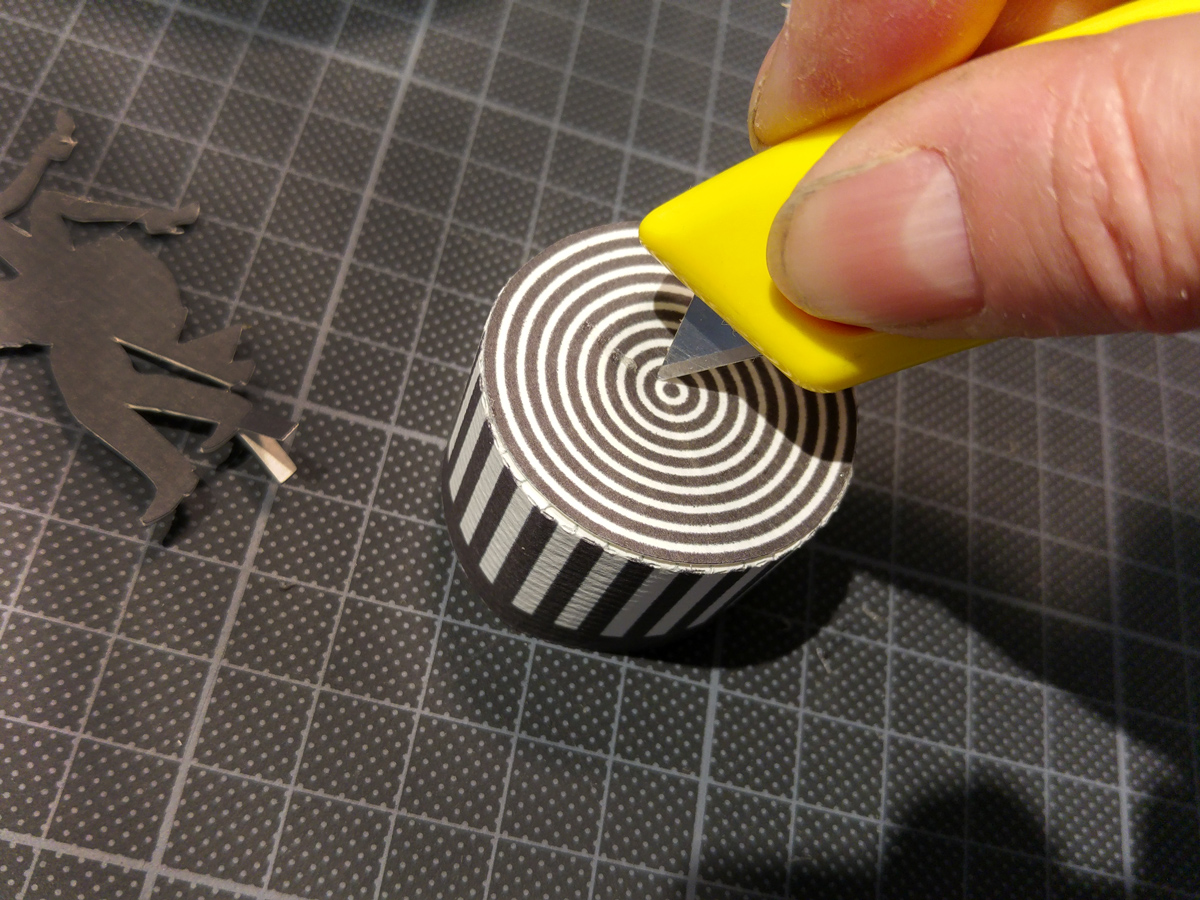

Schiebt die beiden Laschen bis zum Fuß durch den Schlitz nach innen:


Innen knickt die Laschen nach rechts und links um:


Dann bestreicht den Kreis für innen im Deckel mit Klebstoff und klebt ihn in den Deckel hinein:


Deckel drauf setzen und fertig! 
Aus den 4 noch übrig gebliebenen Kreisen könnt ihr weitere Dekoration für die Torte schneiden, z.B. eine Spirale. 


Januar 17, 2016

Neues Jahr, neue Ordnung

Die Weihnachtszeit und die Wochen davor haben ihre Spuren in meiner Werkstatt hinterlassen: heilloses Chaos.

Viele neue Produkte in meinen Shops, basteln, ausprobieren, packen, alles hat schnell gehen müssen und auch die Materialien haben sich geändert. Viele Folien, Papiere, Reste, ich brauche eine völlig neue Ordnung.

Da bin ich letzte Woche losgezogen und habe bei Bösner erst mal einen Stapel der tollen schwarzen Boxen gekauft, von denen ich schon drei hatte. Provisorische Etiketten haben beim einsortieren geholfen.

Dann habe ich gestern mal wieder ausgiebig in Photoshop gepixelt, richtig schön bunte Hintergründe und eine dicke Schrift (Carneval), auf selbstklebendem glossy Photopapier ausgedruckt, auf die PixScan-Matte gepappt und mit der Silhouette Cameo ausgeschnitten.

Und jetzt sieht es doch schon wieder viel besser aus hier. Ein Griff und die richtigen Folien und Papiere sind zur Hand, ein Anfang ist gemacht.

Nächste Woche gehts dann auf der anderen Seite weiter...


April 11, 2015

...und noch mehr Schachteln...

Schachteln über Schachteln...überall stehen sie jetzt hier rum.
Gut, dass im Frühling und Frühsommer die meisten Geburtstage meiner Freunde sind. Da werde ich die  dann auch wieder gut los :-)

Die Cameo hat sie alle superschön ausgeschnitten aus 260 gr Karton, teils matt, teils Photokarton.
Die Vorlagen habe ich jetzt endlich alle bei Dawanda eingestellt. Mit einem Klick aufs Bild kommt ihr zu den jeweiligen Dateien.

Es gibt jedes Modell in 2 Versionen entweder nur als .pdfs zum von Hand ausschneiden oder als Schneidedateien-Paket in verschiedenen Formaten für SilhouetteStudio DE Version, aber auch für die Basis Software. Dann müsst ihr nur die Grafik selbst einfügen und hinter die Schneidelinien legen. Die Grafiken gehen etwas über die Schnittlinien drüber hinaus, sodass keine hässlichen weissen Seitenstreifen entstehen.

Mit print and cut könnt ihr gleich mehrere Schachteln hintereinander weg drucken und schneiden.
Mit PixScan müsst ihr die ausgedruckten Bogen einzeln abfotografieren und dann schneiden, könnt dafür aber das volle DinA4 Format ausnutzen und die Boxen werden ein bischen grösser.

Und ich werde jetzt einen "Boxenstop" einlegen und stempeln gehen. Ich habe mich nämlich für die stressige und anstrengende Woche belohnt (unsere Strasse wird endlich gepflastert, aber der ungewohnte Lärm zerrt schon sehr an den Nerven) und mir ein ganz schnuckliges Stempel-Set bestellt.

Das ist gestern angekommen und ich verrate hier noch nicht, was es ist, aber die sind soooo süss, dass sogar ich als Nicht-Stemplerin da nicht dran vorbei kam.

Viel Spass!
Angelika


April 06, 2015

Blümchenschachteln für gute Laune und den Start in den Frühling

Endlich scheint die Sonne - endlich wird es grün!
Zwar ist es immer noch kalt und die letzten Graupelkörner von heute morgen sind gerade erst weggeschmolzen, aber an allen Ästen und Zweigen blitzen kleine grüne Spitzen hervor und machen Hoffnung auf Frühling.

Da habe ich den "freien" Tag genutzt, meine Blümchenschachteln fertig zu machen.

Tataaaa....hier sind sie:

 Blümchenboxen bei Dawanda

 Kissenboxen mit Blumen bei Dawanda


 Bumenbox bei Dawanda

 Kissenbox mit Blumen bei Dawanda

 Blümchenschachteln bei Dawanda


 Blümchenschachteln bei Dawanda

Die download - Dateien gibts hier:

 Schachteln zum selbermachen     Schachtel-Vorlagen Kissenbox mit Blümchen


Dezember 14, 2014

Tutorial "dxf-Dateien mit print und cut" am Beispiel meiner Christbaum-Boxen


Zeit zum Geschenke Verpacken!

Diese hübschen Weihnachtsbaum-Schachteln habe ich selbst designt und sie sind praktisch und originell zum schnellen Verpacken von Schmuck und anderen kleinen Geschenken. 

Aber eigentlich ist das hier ein Tutorial, wie man mit den Silhouette Schneidemaschinen  mit der Basis-Version von Silhouette Studio .dxf Dateien mit "print und cut" Funktion schneiden kann.
Hier ist eine Schritt für Schritt-Anleitung, die es euch hoffentlich etwas erleichtert, meine und auch andere .dxf-Dateien zu benutzen.
Sowohl bei der Silhouette Studio Software, als auch bei der Maschine und euren verschiedenen Druckern gibt es viele unterschiedliche Einstellungen. Deshalb können die Screenshots bei euch anders aussehen. Auf den Screenshots könnt ihr sehen, wo sich die jeweiligen Menuepunkte befinden, auch wenn diese auf englisch sind.
Auch kann man das gleiche Ergebnis auf ganz verschiedene Arten bekommen. 
Dies hier ist einfach, wie ich es mache und am einfachsten finde. 
Wenn ihr Fragen habt dürft ihr mich gerne kontaktieren und ich helfe wo ich kann.

Nachtrag: es sieht aus, als ob SilhouetteStudio mit dem neuen update 3.437 die Schnittlinien nicht mehr druckt. Damit ist das transparent-machen nicht mehr nötig.
Danke Silhouetteamerica !!!

Wer genau diese Schachteln nachbasteln möchte kann die Dateien hier kaufen: Christbaumboxen bei Dawanda

Jetzt gehts los...

1. Öffne die .dxf Datei in Silhouette Studio. Passe die Seite Deiner Druckausgabe an, z.B. Din A4
2. Füge das Bild (.jpg) ein mit Datei-> Zusammenführen


3. Mit dem Bild ausgewählt gehe zu Skalieren und verkleinere das Bild prozentual, sodass es ca. Seitengrösse hat.


4. Falls das Bild nun verschwunden ist, keine Sorge, hole es einfach in die Mitte der Seite zurück mit Objekt -> Ausrichten -> Seitenmitte.


5. Jetzt sind die Schneidelinien verschwunden! Ihr bekommt sie zurück indem ihr das Bild nach hinten verschiebt mit Objekt -> Anordnen -> In den Hintergrund


6. Jetzt aktiviere die Registrierungsmarken zum drucken und passe das Bild den Schneidelinien an (oder umgekehrt). Die Schneidelinien dürfen nicht weiter aussen als die Registrierungsmarken sein. 


7. Wenn du die Schneidelinien nicht mit gedruckt haben möchtest musst du sie jetzt transparent machen. Du gehst auf Linienfarbe und machst sie transparent.


8. Jetzt ist die Seite fertig zum drucken. Bitte pass auf, dass alles auf das gleiche Format und 100% eingestellt ist: in Silhouette Studio bei Datei -> Seitenaufbau drucken, als auch in deinem Druckermenue mit Datei -> drucken.... 


Ich habe so viele Optionen zum Drucken, dass ich mir eine Voreinstellung für "print and cut" gemacht habe. Am besten machst du erst mal einen Testdruck und Test-Schnitt auf einfachem Papier.


9. Mir ist es passiert, dass die transparenten Linien nicht geschnitten worden sind. Das mag an meinem Mac oder an sonst etwas liegen. Du bist auf der sicheren Seite wenn du sie jetzt wieder farbig machen. Ein kleiner Trick ist, das mit dem Pipetten-Werkzeug in der Farbe des Musters zu tun. Dann kannst du die Datei speichern und musst später nicht mehr an das transparent machen denken.


Nun geh zu den Schnitt-Einstellungen, markiere alles und setze es auf  "schneiden". Dann sollten deine Schneidelinien dick und rot erscheinen. Falls du es nicht schon gemacht hast speichere deine Datei für später als .studio oder .studio3 Datei.
Nun mache die richtigen Einstellungen zum Schneiden, lade deine Matte mit dem Papier und schneide die Datei.


Wenn alles richtig war sieht das so aus:


Und die fertigen Boxen sehen so aus:

 zu kaufen bei PapierSchereStoff auf Dawanda

Schneidedateien zu kaufen bei Dawanda

Viel Spass beim Schnibbeln!

Angelika