März 21, 2015

Anfänger-Tutorial - Hasen-Familie in Silhouette Studio


Klar, es gibt jede Menge Designs zum Kaufen und auch kostenlose Schneidedateien.
Trotzdem macht es doch viel mehr Spass, seine eigenen Schneidedateien zu erstellen und etwas komplett selbst gemachtes herzustellen.

Mit SilhouetteStudio geht das so schnell und einfach, wenn man weiss wie.
Deshalb zeige ich euch hier heute, wie man ruck zuck seine eigenen Osterhasen machen kann für Geschenkanhänger, Osterdekoration und noch die letzten Karten.

Viel Spass!


Und los gehts:

1.
SilhouetteStudio öffnen und die richtige Mattengrösse und Papiergrösse wählen.
Das "Ellipsen"-Tool auswählen und mit der Maus eine Ellipse zeichnen. Das wird der Körper des Hasen.


2.
Die Datei speichern, dass euer Werk nicht aus Versehen ins Nirwana verschwindet. Und dann nicht vergessen, zwischendurch auch immer mal wieder zu speichern!


3.
Dann weiter mit dem Ellipsen-Tool den Kopf zeichnen, so, dass er den Körper unten leicht überlappt.
Rechts unten eine kleine breite Ellipse für die Pfote zeichnen.


4.
Jetzt wechselt ihr ins "Replizieren"- Fenster. Das ist oben rechts das Icon, das wie eine kleine Blume aussieht. Die Pfote muss ausgewählt sein. Dann klickt ihr auf "Kundenspezifische Position" und stellt im X Offset - 6,0 cm ( Minus 6,0 cm) ein.
Wenn ihr jetzt auf Replizieren klickt bekommt ihr eine Kopie der Pfote 6 cm nach links versetzt.

Falls dieser Wert bei euch nicht gut war, könnt ihr natürlich den Wert anpassen, oder die Pfote von Hand noch verschieben und so anpassen.
Aber so wisst ihr jetzt, was man unter anderem im Replizieren-Fenster tun kann.


5.
Nun zeichnen wir die Ohren.
Dazu wählt ihr das "Kurven Zeichnen"-Werkzeug aus. Mit jeden Klick wird ein neuer Punkt hinzu gefügt. Ihr fangt unten an, klickt einmal zur Seite, einmal weiter nach oben, weiter rechts runter.

Dann klickt ihr auf den roten runden Anfangspunkt, um die Form zu schliessen.
So zeichnet ihr dann auch das zweite Ohr. "Kurven Zeichnen"-Werkzeug auswählen, Punkte setzen.


6.
Falls euch eure Hasenohren nicht 100% gefallen könnt ihr diese verändern, indem ihr das "Punkte bearbeiten"-Werkzeug auswählt. So kann vorsichtig jeder einzelne Punkt angefasst und verschoben werden. Mit den kleinen blauen Anfassern werden die Winkel verändert.


7.
Jetzt drehen wir ein Ohr noch etwas.
Dazu wählt ihr das Ohr aus und dreht die ganze Form mit dem kleinen grünen Punkt.
Dann klickt ihr vorsichtig auf eine Linie und verschiebt das Ohr weiter nach rechts in die richtige Position.


8.
Nun zieht ihr einen grossen Rahmen um alle Formen, sodass alle ausgewählt sind.
Dann klickt ihr unten links auf das "Verschweissen"-Werkzeug, um alle Formen zu einer einzigen zu verschmelzen.


9.
Für das Schwänzchen zeichnet ihr einfach wieder einen Kreis.
Dieser muss dann vom Hasen herunter geschoben werden, dass eine extra Form geschnitten wird.


10.
So könnt ihr nun noch weitere Hasen zeichnen, die unterschiedlich geformt sind.
Wer faul ist, kann den vorhandenen auch einfach replizieren oder spiegeln und verkleinern oder vergrössern.


11.
Speichern nicht vergessen!
Eure Hasen sind jetzt bereit geschnitten zu werden.
Nun kommt das Papier auf die Matte und die Matte wird in die Maschine eingeladen.

Ihr geht ins Schneidemenue, wählt alle Hasen aus und setzt die Linien auf "Schneiden".
Dann wählt ihr euer Material und die Schneideeinstellungen aus, an Silhouette senden und das Singen der Maschine geniessen.

Kaffee kochen gehen.....


12.
Und hier sind meine Hasen.
Ich habe dafür digitales Papier zum ausdrucken genommen, das ich letzte Woche gemacht habe.
Falls euch das auch gefällt könnt ihr es im Dawanda-Shop erwerben zum herunterladen.
Es eignen sich aber auch ganz prima Karton-Reste.
Wenn ihr die ersten Hasen geschnitten habt, bekommt ihr mit dem Rand eine Schablone, mit der man sozusagen eine Vorschau bekommen kann, wie die Häschen mit anderem gemusterten Papier herauskommen. Ich hätte nicht gedacht, dass die grünen mit dem Zifferblattmuster so niedlich werden.


 Streifen und Kreise     


Februar 16, 2015

Stoff schneiden mit der Silhouette Cameo Teil 2

Nachdem das mit der dünnen Seide so gut geklappt hat bin ich jetzt wieder experimentierfreudig und greife noch mal tief in meine Restkiste, sehr exklusive edle Krawattenseiden, die ich einfach zu schade zum wegwerfen fand.
Ich habe ja fast 20 Jahre lang Krawatten und Fliegen designt und produziert und diese dicken  Seidenjacquards sind seinerzeit in Italien extra für mich gewebt worden.

Also wieder Silhouette fabric interfacing clean cut aufgebügelt und mitsamt dem Trägerpapier rauf auf die PixScan-Matte.
Au weia, ganz schön dick!
Foto geknipst und rein in SilhouetteStudio. Diesmal habe ich mir mit den Schnittlinien mehr Mühe gegeben. Ich hatte aber auch nur 4 Motive, die ich immer wieder kopieren konnte. Das ging schnell.
Die Spannung steigt...
Und dann das Ergebnis, einfach genial. Die Cameo hat mit Messerlänge 10 und höchstem Druck die kleinen Motive aus dem dicken Material ganz exakt aufs erste Mal alle ausgeschnitten.
Das hatte ich nicht erwartet. Man muss also einfach ausprobieren.

Die kleinen Kakteen fransen ein bischen aus, da die Seide wirklich hochfeine Fäden hat und sehr locker gewebt ist. Aber das passt ja durchaus zum aktuellen Trend und sie werden wohl auf kleinen Geschenkanhängern landen. Wie schön, dass ich diese edlen Reste jetzt doch noch verwenden kann.


Stoff schneiden mit der Silhouette Cameo Teil 1

Stoff schneiden mit der Cameo stand irgendwie nie auf meinem Plan. Aber jetzt wollte ich es doch mal wissen...
Mein erster Versuch war mehr als enttäuschend. Ich hatte dicken steifen Baumwollstoff und dachte, ich kann mir die Verstärkung sparen.
Der Stoff wurde mehr gerupft als geschnitten, hat sich von der Matte gelöst und schob und kräuselte sich. Mist!

Also noch mal von vorn:
mit dünnem Stoff (Seide) und professioneller Verstärkung (Original Silhouette fabric interfacing clean cut). Und wenn "clean cut" nicht sauber schneidet, was dann...

Ich habe die Verstärkung wie vorgeschrieben auf die Rückseite des Stoffs gebügelt. Ok, das fühlt sich schon ganz anders an. Steif wie Papier. Es ist ja auch Papier, das man dann wieder abzieht.
Nix mehr rutscht.
Ab auf die PixScan Matte, Foto geknipst und rein in SilhouetteStudio. Dort habe ich von Hand grob die Motive nachgezeichnet, ist ja nur ein Test.

Dann rein in die Cameo und WOW. Die Dinger werden ausgeschnitten. Blitzsauber. Und es franst an den Kanten nicht mal aus, weil die Klebeschicht, die ohne das Papier sogar noch relativ weich ist, alles gut zusammen hält.

So ein Erfolgserlebnis habe ich gebraucht nach dem Flop heute morgen.
Jetzt kann ich mir was ausdenken, was ich mit den Motiven mache.
Es gäbe eine schöne Karte für einen Feinschmecker oder Hobby-Koch.


Februar 12, 2015

Löcher flicken mit der Silhouette Cameo

Ja, genau, mit einem Schneideplotter kann man nicht nur Löcher machen, sondern eben solche auch verschwinden lassen!

Manchmal hängt man einfach so sehr an einem Lieblings-Kleidungsstück, dass es man es lieber kaputt anzieht, als gar nicht und lieber flickt, als ein neues zu kaufen.
So gehts mir mit diesem alten H&M-Shirt, das leider vorne mitten drauf viele kleine Löcher von einer scharfkantigen Gürtelschnalle hat.

Ich habe mir in SilhouetteStudio ein paar Blätter erstellt und damit eine ganze DinA4-Seite gefüllt.
Dann habe ich diese mit der Cameo aus marineblauer Flockfolie geschnitten. Ich habe die Blätter grob mit der Schere  in Einzelstücke geteilt. So ging das entgittern leichter. (Entgittern nennt man den Vorgang, alles Material, was um das eigentliche Motiv herum ist zu entfernen).

Die ersten Blätter habe ich über die Löcher gelegt und aufgebügelt. Dann habe ich auch die anderen grosszügig über den ganzen unteren Teil des Shirts verteilt und nach und nach aufgebügelt.
Wow! Das war das erste Mal, dass ich Flockfolie verarbeitet habe und ich bin echt begeistert.

Mein Lieblingsshirt ist gerettet und hat sogar noch einen ganz individuellen neuen Look bekommen.

Viel Spass beim kreativen Flicken und Stopfen!!!


Januar 23, 2015

Gedoodelte Frühlingsblumen mit dem Plotter gemalt

Auch wenn wir gerade wieder einen halben cm Schnee haben finde ich es riecht schon ein ganz kleines bischen nach Frühling.
Da hatte ich doch einfach mal wieder Lust auf Blumen und habe diese abstrakten Blüten und Stile auf meinem Grafiktablett in Inkscape gescribbelt. Ich hätte das auch gleich in Silhouette Studio machen können, aber vielleicht möchte ich die ja später verkaufen.

Also .svg in SilhouetteStudio importiert, mit den Skizzierfunktionen noch ein bischen aufgehübscht und in 2 verschiedenen Durchgängen auf einem streifigen Fehldruck (wer weiss, ob das gut geht...), 1x mit schwarz und 1x mit Glitzerstift von der Cameo zeichnen lassen.

Dann habe ich dazu passend eine Schablone geschnitten, damit ich Teile der Blätter und Blüten schneller einfärben kann. Das ging dann auch ganz prima mit den Rangers Mini Blending Tools und Stempelfarbe.
Von Hand noch ein bischen drauf rumgemalt (Punkte und Streifen in den Blüten) und jetzt ist die Seite  so schön geworden, dass ich sie gar nicht zu Anhängern oder Karten zerschneiden möchte.

Aber die Cameo zeichnet gerade schon die nächste Seite und jetzt auf einem I.Wahl Karton 

...düdelüdelüdelüdel....


Januar 22, 2015

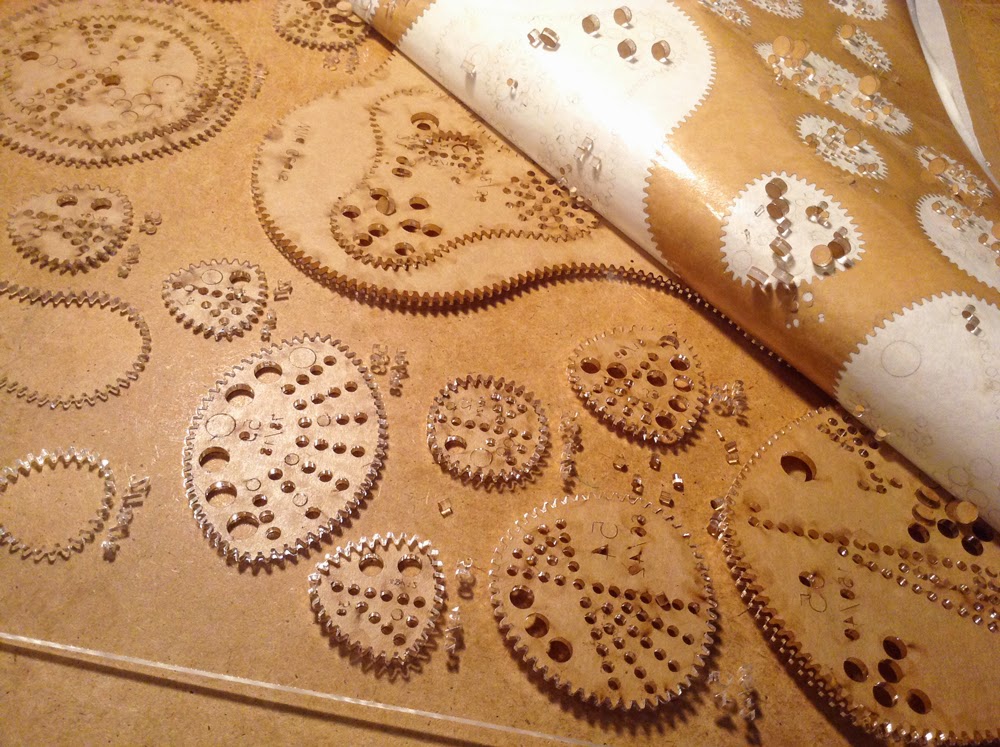
Eine grosse Box voller Zahnräder....

Ich hab sie mir zu Weihnachten gewünscht und es gibt sie nur in den USA, weil ein pfiffiger Designer sie entwickelt hat und man kann sie nur direkt bei ihm bestellen.
Und dann hat die gute deutsche Post mein heiss ersehntes Päckchen in Frankfurt erst mal 3 Wochen in irgend einer Ecke rumstehen lassen.

Das USPS tracking system funktioniert ganz prima, zeigt jede Bewegung auch in Deutschland, aber es kann einen auch kirre und ungeduldig und am Ende richtig wütend machen.

Im Januar hat es dann wohl irgendwer da stehen sehen und weitergeleitet. 
Aber von Frankfurt nach kurz vor Berlin ist ein weiter Weg. Das dauert dann noch mal eine Woche. Und dann muss es ja noch verzollt werden. Noch mal 4 Tage bis man endlich die Abhol-Benachrichtigung bekommt und die Dame beim Zoll in Brandenburg rettet dann alles, weil sie immer ein nettes Wort übrig hat, auch wenn man grantig ist.

Plastikzahnräder kosten 2,7% Zoll, wenn es Zeichenschablonen sind, in meinem Fall 4,32 Euro, aber es muss alles seine Ordnung haben! 
Und dann kann ich endlich nach Hause fahren und meine Zahnräder auspacken!

Es sind erstmal nur 2 grosse braune Platten mit unzähligen kleinen und grossen lasergeschnittenen Einzelteilen, die beim Ablösen der Schutzfolien dann langsam herausfallen.
Ein super Spass, die so alle herauszulösen, jungfräuliches Acrylglas zum Vorschein zu bringen und am Ende meine ersten Versuche mit dem Wild Gears Spirograph...


Januar 15, 2015

Anhänger und Sticker aus Ikea-Geschenkpapier mit PixScan - Tutorial

An diesem schönen Geschenkpapier mit den Tier-Illustrationen konnte ich einfach nicht vorbeigehen, als wir neulich bei Ikea waren. Und da wir auch in diesem Jahr wieder jede Menge Geburtstage zu feiern haben, hatte ich doch gleich die perfekte Ausrede 2 Farben zu kaufen.

Ich sah sofort, das sind Motive, die ich mit der Cameo und der PixScan-Matte ausschneiden kann!
Und das hat super geklappt.

Ihr könnt das mit jedem anderen Geschenkpapier nachmachen, sogar mit bereits gebrauchtem Papier.
Ihr braucht dazu eine Silhouette Cameo oder Portrait, die spezielle PixScan-Matte (die es u.a. hier gibt) und ein Smartphone, Tablet oder Scanner.

Viel Spass!


Zuerst habe ich die Figuren grob ausgeschnitten, die fürs Schneiden geeignet sind.


Endlich habe ich mal Verwendung für die doppelseitigen Klebefolien von Silhouette! Da kommen nun die einzelnen Teile möglichst materialsparend drauf.


Für die Anhänger  die Rückseite der Folie abziehen und die Motive vorsichtig auf festen Karton aufbringen. Aber aufpassen, dass das Ganze nicht zu dick wird. Der Kleber hat auch schon eine beträchtliche Höhe. Die Aufkleber bleiben einfach auf der Stickerfolie, so wie sie sind.


Der erste DinA4 Bogen wird so auf die Mitte der PixScan Matte gelegt, dass der ganze Rand und alle Markierungen sichtbar bleiben. Dann ein Foto machen oder einscannen. Das Bild sollte so hell und gerade wie möglich sein. Ich hab meins mal absichtlich auf dem Kopf fotografiert, um zu sehen was das Programm damit macht. Ihr seht der Pfeil auf der Matte zeigt nach unten.


Jetzt SilhouetteStudio öffnen und oben das dritte Icon von links anklicken. 
Das ist das Pixscan-Zeichen, sieht ein bischen aus wie ein Handy. Dann das Foto auswählen und laden.
Wow, das Programm ist so clever, dass es sogar die falsch rum fotografierte Matte umdreht. Wie ihr seht zeigt der Pfeil jetzt nach oben.


Jetzt müsst ihr die Schneidelinien erstellen. Entweder ihr zeichnet die Konturen von Hand nach. Mit ein bischen Übung geht das recht schnell. Oder ihr lasst das Programm die Kanten nachzeichnen und arbeitet das ein bischen nach, dass alles passt. 
Zum automatischen Nachzeichnen gibt es hier ein Tutorial
Nicht vergessen die Linien im Schneidemenue auf "schneiden" setzen!


Jetzt kann die Matte in die Maschine eingeführt werden. Dabei muss man darauf achten, dass die Markierung links am Gerät (siehe Pfeil) gut sichtbar ist, sonst funktioniert das Lesen der Registrierungsmarken nicht. 


Im Programm die entsprechenden Schneideeinstellungen auswählen und den Schneideauftrag an die Maschine schicken. Dann liest der Cutter die Markierungen aus und fängt an zu schneiden.


Ich habe meine dicken Karten mehrfach schneiden müssen, bis sie durch waren. Dazu die Matte in der Maschine stecken lassen und einfach nochmal schneiden. Dafür sind das richtig schöne stabile Teile geworden, die man nicht nur einmal verwendet und dann wegwirft.
Für Sticker macht ihr das genauso nur mit den entsprechenden Einstellungen für Stickermaterial. Dann könnt ihr die geschnittenen Motive einfach vom Trägermaterial abziehen.

Wenn ihr mehrere Bogen mit gleichen Motiven schneiden wollt, müsst ihr zwar immer wieder ein neues Foto mit Matte machen, könnt die Schneide-Linien aus der bereits bearbeiteten Datei aber einfach kopieren und auf den neuen Bogen/Foto übertragen, an die richtige Stelle schieben und schneiden. Deshalb Schneidelinien schön in einer Datei abspeichern!